

Pour faire une capture d’écran sur PC, appuyez sur la touche Impr écran pour copier tout l’écran, ou sur Win + Maj + S pour choisir une zone précise avec l’outil Capture d’écran. Le raccourci Win + Impr écran enregistre directement un fichier PNG dans le dossier Images puis Captures d’écran. Windows propose aussi Alt + Impr écran pour ne garder qu’une fenêtre, et Win + G pour filmer l’écran en vidéo.
Les raccourcis clavier pour une capture d’écran PC
Aide-mémoire des raccourcis de capture Windows
Filtrez la liste ou cliquez un raccourci pour afficher ce qu'il fait.
Windows intègre plusieurs raccourcis clavier qui couvrent tous les besoins, de la copie rapide au choix au pixel près. Vous n’avez besoin d’aucun logiciel supplémentaire pour démarrer. Voici les combinaisons à retenir, chacune avec son usage précis.
La touche Impr écran
La touche Impr écran (parfois notée PrtSc ou Impr syst, en haut à droite du clavier) reste la méthode la plus connue. Sur les versions plus anciennes de Windows, elle copie l’intégralité de l’écran dans le presse-papiers, sans créer de fichier. Ouvrez ensuite Paint, Word ou un e-mail, puis collez l’image avec Ctrl + V.
Depuis une mise à jour récente, Windows 11 modifie ce comportement par défaut. Appuyer sur Impr écran ouvre désormais l’outil Capture d’écran plutôt que de copier tout l’écran. Vous pouvez rétablir l’ancien fonctionnement dans Paramètres, section Accessibilité puis Clavier.
Depuis une mise à jour de Windows 11, la touche Impr écran ouvre l'outil Capture d'écran au lieu de copier l'écran entier dans le presse-papiers.
Win + Maj + S : l’outil Capture d’écran
Le raccourci Win + Maj + S est le plus polyvalent pour une capture ciblée. Il assombrit l’écran et affiche une petite barre en haut avec quatre modes : rectangle, forme libre, fenêtre et plein écran. Sélectionnez la zone voulue et l’image se copie dans le presse-papiers.
Une notification apparaît alors en bas à droite. Cliquez dessus pour ouvrir l’outil Capture d’écran, annoter votre image, puis l’enregistrer où vous le souhaitez. C’est la méthode idéale pour ne montrer qu’un détail de l’écran.
Win + Impr écran : la sauvegarde automatique
Si vous voulez un fichier immédiatement, sans coller nulle part, utilisez Win + Impr écran. L’écran clignote brièvement pour confirmer la capture. Windows enregistre alors l’image entière au format PNG, directement sur votre disque.
Alt + Impr écran : capturer une seule fenêtre
Le raccourci Alt + Impr écran capture uniquement la fenêtre active, celle qui est au premier plan. L’image part dans le presse-papiers, prête à être collée avec Ctrl + V. Pratique quand vous voulez montrer un seul logiciel sans le reste du bureau ni la barre des tâches.
Où sont enregistrées vos captures d’écran ?
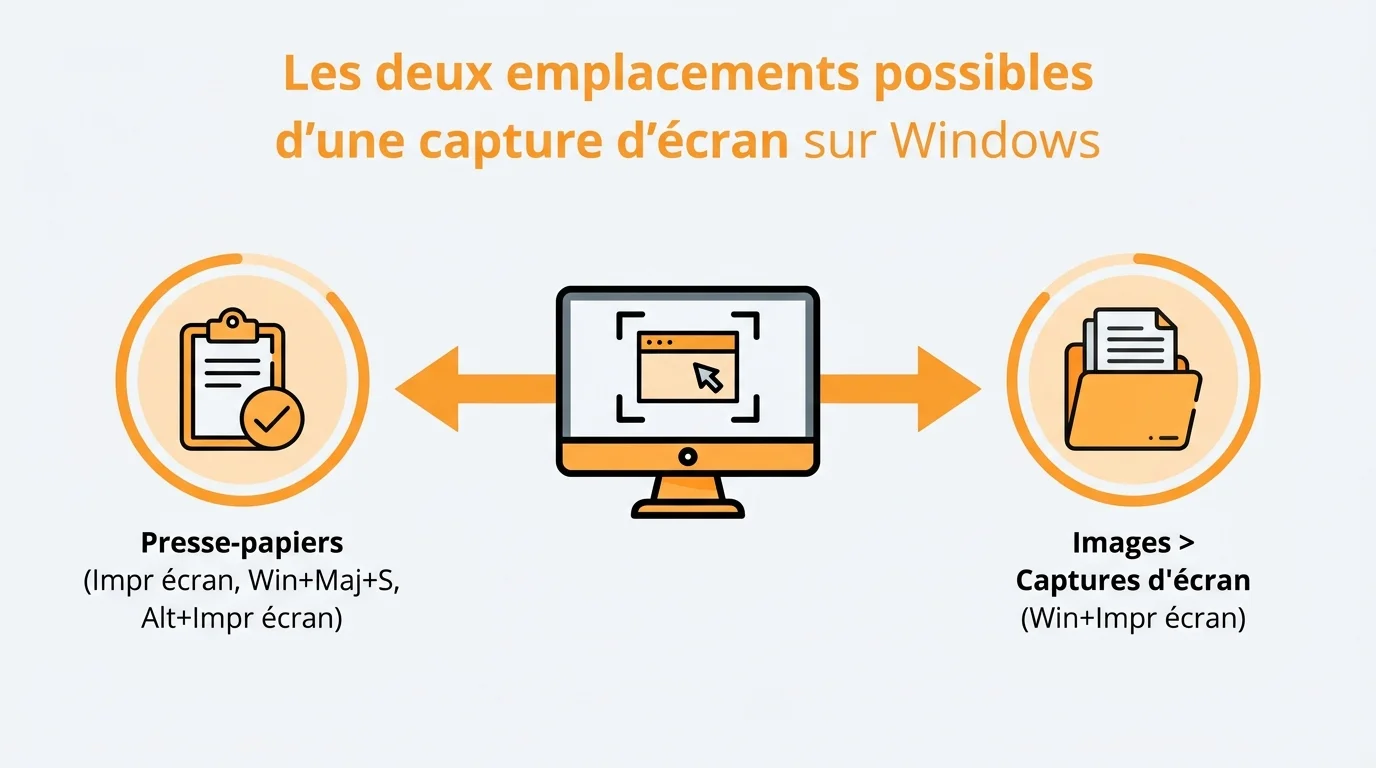
La destination de votre capture dépend entièrement du raccourci utilisé. Certaines combinaisons créent un fichier, d’autres se contentent de remplir le presse-papiers. Comprendre cette différence vous évite de chercher une image qui n’a jamais été sauvegardée.
Les captures prises avec Win + Impr écran atterrissent dans le dossier Images, sous-dossier Captures d’écran. Les autres raccourcis passent par le presse-papiers, il faut donc les coller puis les enregistrer manuellement. Si une page web s’affiche mal avant votre capture, pensez d’abord à vider le cache de Chrome pour obtenir un rendu propre.
| Raccourci | Où atterrit la capture |
|---|---|
| Impr écran | Presse-papiers (ou outil Capture sur Windows 11) |
| Win + Maj + S | Presse-papiers, puis édition dans l’outil |
| Win + Impr écran | Fichier PNG dans Images puis Captures d’écran |
| Alt + Impr écran | Presse-papiers (fenêtre active seule) |
| Win + Alt + Impr écran | Dossier Vidéos puis Captures (via Game Bar) |
Par défaut, Windows range vos captures Win + Impr écran dans le dossier Images puis Captures d'écran, sous la forme de fichiers PNG numérotés.
Enregistrer une vidéo de l’écran avec Win + G
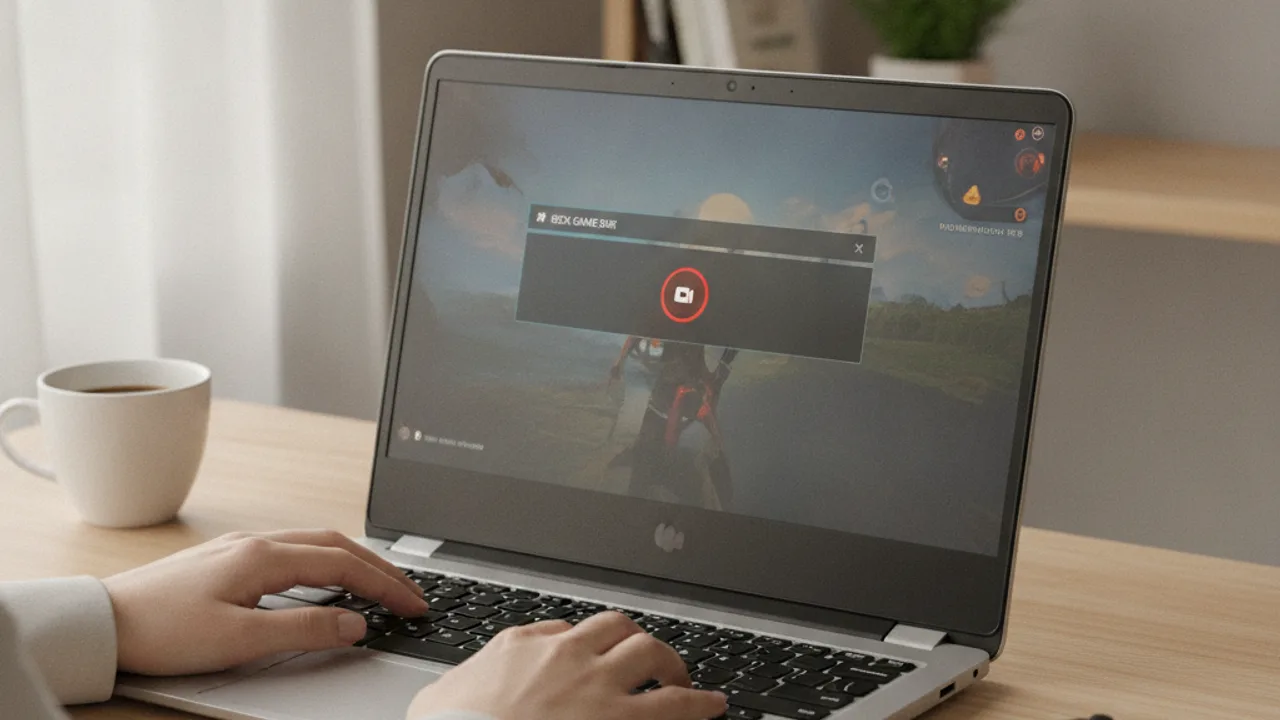
Une image ne suffit pas toujours pour expliquer une manipulation. Le raccourci Win + G ouvre la Xbox Game Bar, l’outil intégré à Windows pour filmer l’écran. Malgré son nom, il fonctionne pour n’importe quelle application, pas seulement les jeux.
Dans la barre qui s’affiche, cliquez sur le bouton d’enregistrement pour lancer la capture vidéo. Vous pouvez aussi utiliser Win + Alt + R pour démarrer et arrêter directement. Les vidéos sont enregistrées dans le dossier Vidéos, sous-dossier Captures.
Les logiciels de capture d’écran à connaître
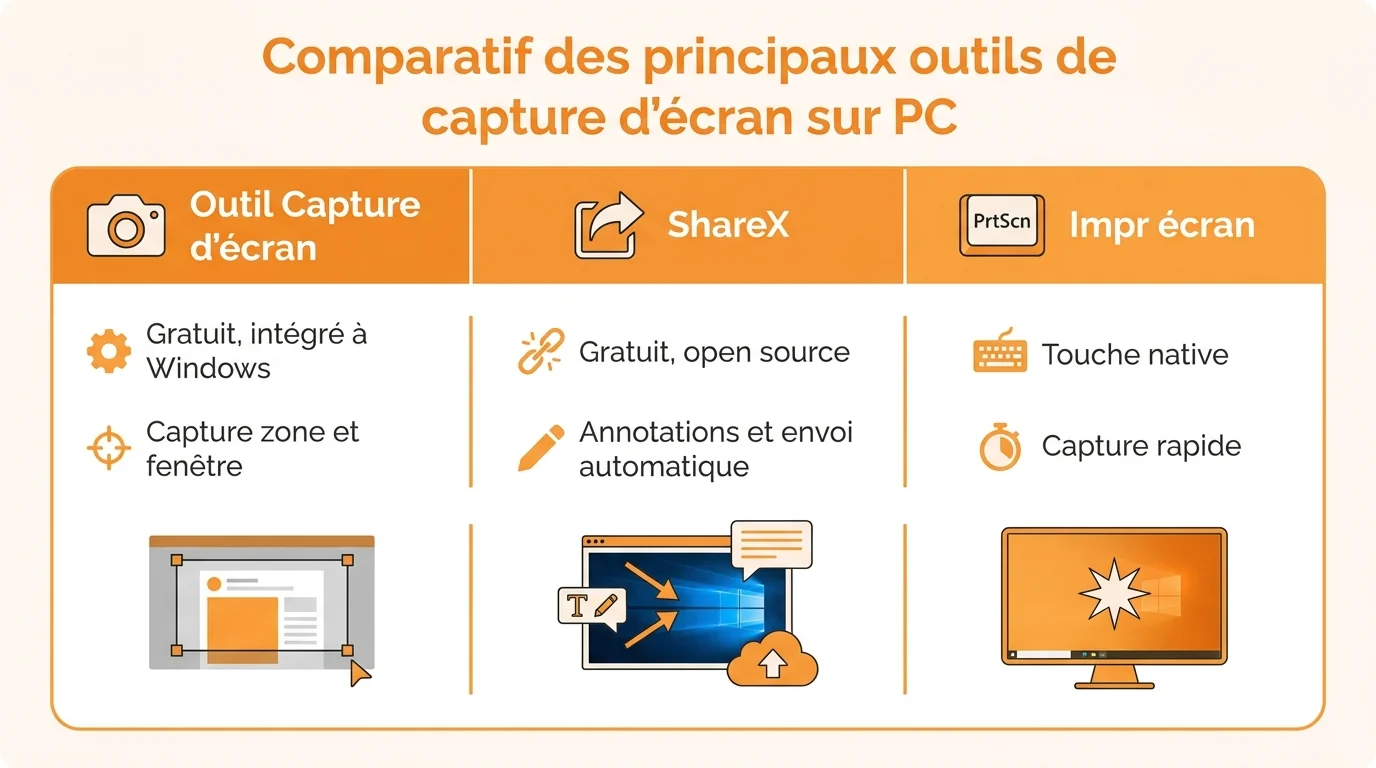
Au-delà des raccourcis, quelques logiciels rendent la capture plus confortable au quotidien. Ils ajoutent l’annotation, le partage rapide ou la capture d’une page web entière. En voici deux à retenir selon votre niveau d’exigence.
L’outil Capture d’écran de Windows
L’outil Capture d’écran (Snipping Tool en anglais) est déjà installé sur votre PC. Il combine le choix de zone, le minuteur pour retarder la prise et un éditeur avec surligneur et règle. Pour tous ses réglages, consultez la documentation officielle de Microsoft.
ShareX pour les captures avancées
ShareX est un logiciel gratuit et open source pour les utilisateurs plus exigeants. Il capture une zone, une fenêtre ou une page web complète en défilement, puis annote et envoie l’image automatiquement. Vous pouvez régler des raccourcis personnalisés pour chaque type de capture.
Ces outils vous font gagner du temps dès que vous partagez beaucoup d’images. Une capture jointe à un mail depuis votre boîte mail Roundcube OVH illustre par exemple un souci technique bien plus vite qu’un long texte. Et si votre problème concerne un smartphone, notre guide pour corriger une erreur de connexion sur Android complète cette panoplie.