

Internet peut ne pas être disponible sur Android
Comment corriger cette erreur wifi récurrente ? Ce message apparaît fréquemment sur les smartphones et tablettes Android, empêchant toute connexion à Internet en wifi.
Les causes peuvent être multiples : problème de paramétrage du réseau sans fil, bug logiciel, panne matérielle… Mais pas de panique, il existe de nombreuses solutions pour tenter de résoudre ce dysfonctionnement.
Nous allons voir comment venir à bout du message d’erreur « internet peut ne pas être disponible » sur votre appareil Android. Suivez le guide pour retrouver une connexion wifi stable.
Vérifier les paramètres wifi et réseaux mobiles
La première étape consiste à vérifier les paramètres wifi et réseaux mobiles de votre appareil Android. Assurez-vous que le wifi est bien activé et que vous êtes connecté au bon réseau.
Vérifiez également que les données mobiles sont désactivées lorsque vous utilisez le wifi. Si ce n’est pas le cas, désactivez-les dans les paramètres.
Oublier le réseau wifi et se reconnecter
Si vous rencontrez toujours des problèmes de connexion, essayez d’oublier le réseau wifi problématique puis de vous y reconnecter :
- Allez dans les paramètres wifi
- Appuyez longuement sur le nom du réseau
- Sélectionnez « Oublier le réseau »
- Reconnectez-vous en entrant à nouveau le mot de passe
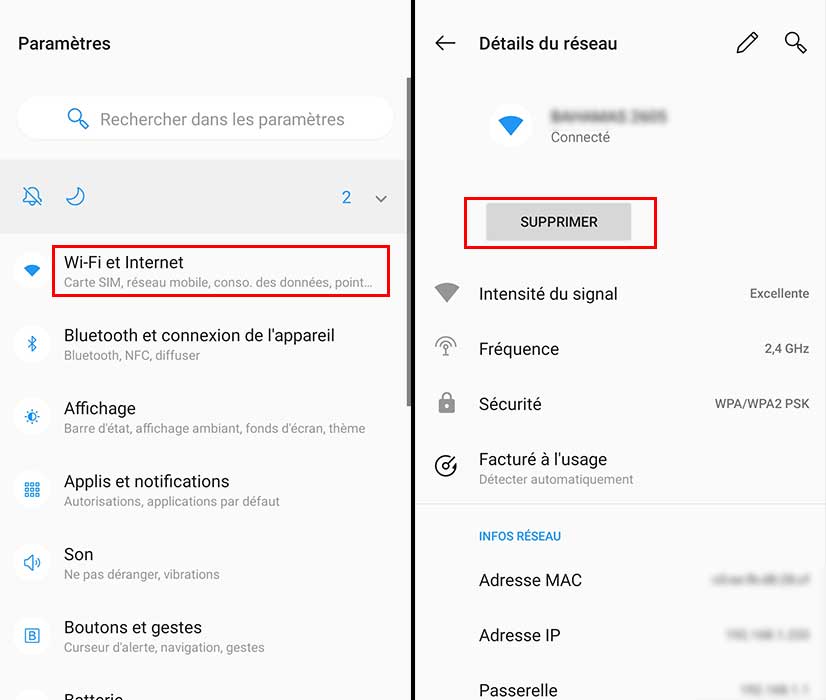
Cette manipulation règle souvent les soucis de connexion intermittente ou de message d’erreur « internet peut ne pas être disponible ».
Réinitialiser les paramètres réseaux
Si les étapes précédentes n’ont pas résolu votre problème, vous pouvez réinitialiser l’ensemble des paramètres réseaux de votre appareil. Attention, cela effacera tous vos réseaux wifi enregistrés, vos paramètres Bluetooth, etc.
Voici comment procéder :
- Ouvrez les paramètres de votre appareil Android
- Allez dans « Gestion générale » ou « Réinitialisation »
- Appuyez sur « Réinitialiser les paramètres réseaux »
- Confirmez en appuyant sur « Réinitialiser les paramètres »
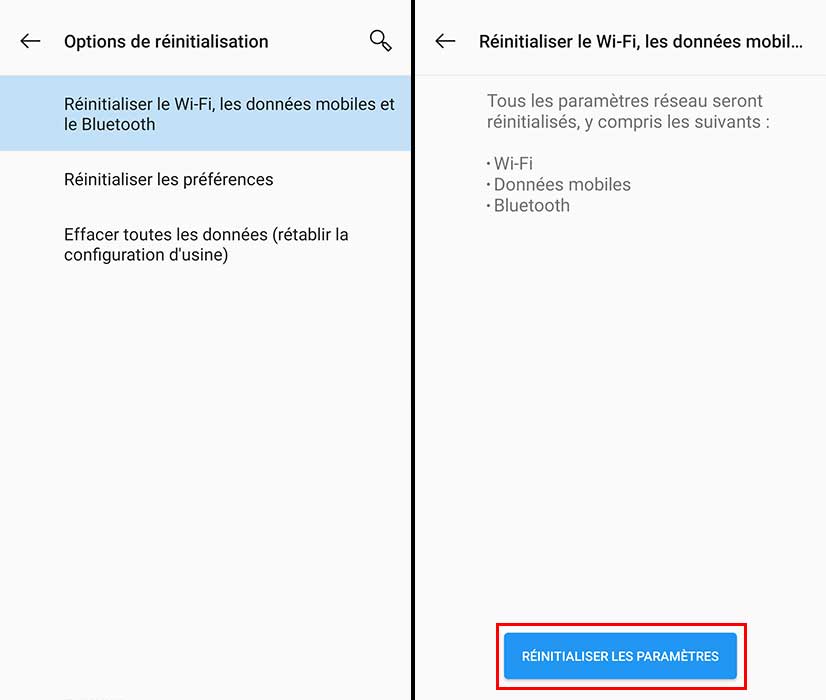
Une fois cette opération effectuée, réactivez le wifi et reconnectez-vous à votre réseau. Vérifiez si la connexion Internet fonctionne correctement.
Attribuer une adresse IP fixe et modifier les DNS
Si les étapes précédentes n’ont pas résolu le problème « internet peut ne pas être disponible », vous pouvez essayer d’attribuer une adresse IP fixe à votre appareil et de modifier les DNS.
Configurer une adresse IP statique
Par défaut, votre appareil Android obtient une adresse IP dynamique du réseau. Définir une IP fixe peut résoudre certains problèmes de connexion :
- Allez dans les paramètres wifi
- Appuyez sur le nom du réseau concerné
- Sélectionnez « Modifier le réseau »
- Appuyez sur « Options avancées »
- Changez « DHCP » en « Statique »
- Entrez une adresse IP libre de votre réseau
- Enregistrez les paramètres et reconnectez-vous au réseau
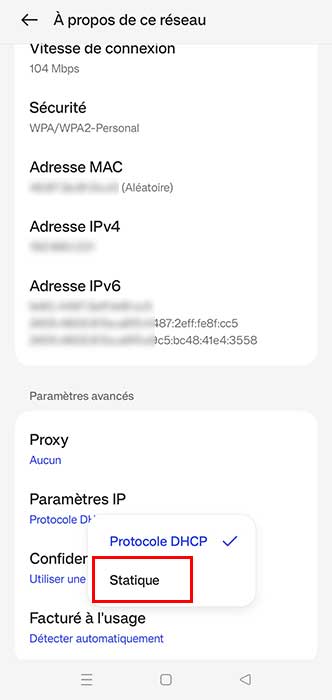
Changer les serveurs DNS
Modifier les serveurs DNS utilisés par votre appareil Android peut aussi corriger le message d’erreur « internet peut ne pas être disponible ». Utilisez de préférence les DNS Google (8.8.8.8 et 8.8.4.4) ou ceux de votre fournisseur d’accès.
Indiquez les dans les champs « DNS 1 » et « DNS 2 » des options avancées du réseau wifi (voir paragraphe précédent). Reconnectez-vous ensuite au réseau pour tester votre connexion Internet.
Mettre à jour le logiciel et le système d’exploitation Android
Un problème logiciel peut aussi être à l’origine du message « internet peut ne pas être disponible ». Mettez à jour toutes vos applications ainsi que le système Android de votre appareil.
Mettre à jour les applications
- Ouvrez le Google Play Store
- Appuyez sur le menu à 3 lignes puis sur « Mes jeux et applications »
- Allez dans l’onglet « Mises à jour »
- S’il y a des mises à jour disponibles, appuyez sur « Tout mettre à jour »
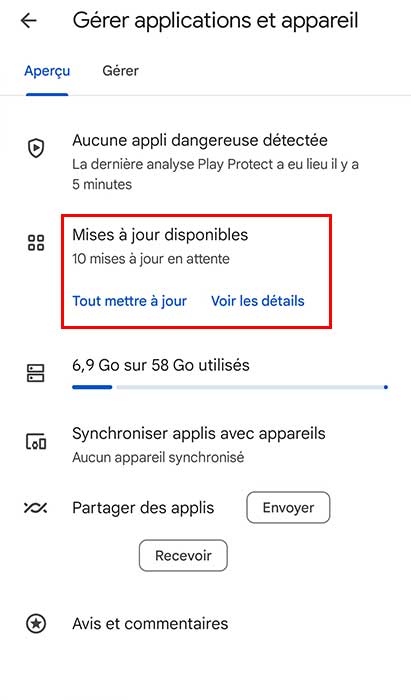
Mettre à jour le système Android
Pour vérifier la disponibilité d’une mise à jour Android :
- Allez dans les paramètres de votre appareil
- Appuyez sur « Système » puis sur « Mise à jour système »
- S’il y a une mise à jour disponible, appuyez sur « Télécharger »
- Une fois le téléchargement terminé, installez la mise à jour
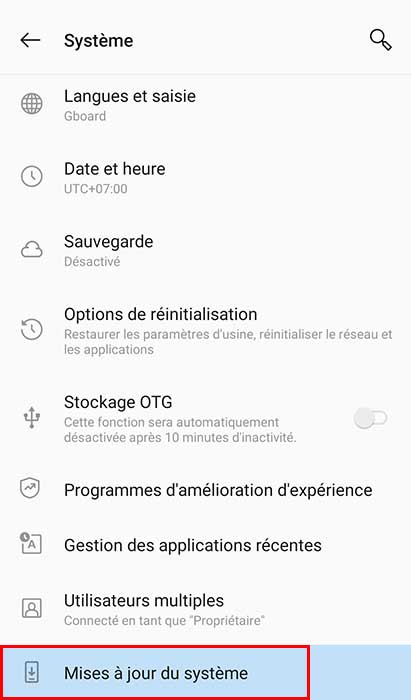
Redémarrez ensuite votre appareil et vérifiez si le problème de connexion Internet est résolu.
Tester la connexion sur d’autres réseaux wifi
Si vous rencontrez toujours l’erreur « internet peut ne pas être disponible » après avoir effectué toutes les étapes précédentes, testez la connexion de votre appareil Android sur un autre réseau wifi.
Connectez-vous au wifi d’un autre lieu (travail, domicile d’un proche, bibliothèque, etc.) et vérifiez si vous pouvez accéder à Internet normalement.
- Si la connexion fonctionne sur un autre réseau, le problème vient probablement de votre réseau habituel. Vérifiez les paramètres de votre box Internet ou contactez votre fournisseur d’accès.
- Si le problème persiste sur tous les réseaux wifi, cela peut indiquer un dysfonctionnement matériel de votre appareil (carte wifi défectueuse par exemple). Passez alors à l’étape suivante.
Contacter l’opérateur ou le fabricant en dernier recours
En dernier recours, si aucune des solutions proposées précédemment ne résout le message d’erreur « internet peut ne pas être disponible », contactez le support technique de votre opérateur mobile ou du fabricant de votre appareil.
Contacter l’assistance de votre opérateur
Appelez le service client de votre opérateur depuis un autre appareil pour exposer le problème de connexion Internet sur votre smartphone ou tablette Android. Si vous ne pouvez pas accéder à votre compte, vous devrez peut-être retrouver son code PUK pour débloquer votre carte SIM.
Ils pourront vérifier si le problème vient de votre forfait, de votre carte SIM ou du réseau. Suivez leurs indications et tests pour tenter de résoudre le souci.
Contacter le SAV du fabricant
Si votre opérateur confirme que le problème ne vient pas d’eux, contactez le service après-vente du fabricant de votre appareil (Samsung, Huawei, Xiaomi, etc.).
Décrivez-leur précisément le message d’erreur et les tests déjà effectués. Ils vous guideront alors vers des manipulations spécifiques à votre modèle.
Si une panne matérielle est avérée et que votre appareil est sous garantie, ils procéderont à une réparation ou un échange standard.