

Le webmail de l’académie de Normandie se consulte sur webmail.ac-normandie.fr avec votre identifiant académique au format prenom.nom et votre mot de passe NUMEN. Cette messagerie professionnelle centralise les échanges de l’éducation nationale pour les personnels des ex-académies de Caen et de Rouen, réunies depuis 2020. Vous y accédez aussi via le portail ARENA, et vous configurez la boîte sur mobile grâce aux serveurs IMAP et SMTP dédiés. En cas de blocage, l’outil MINA permet de réinitialiser vos identifiants en quelques minutes.
Se connecter au webmail AC Normandie en quelques étapes
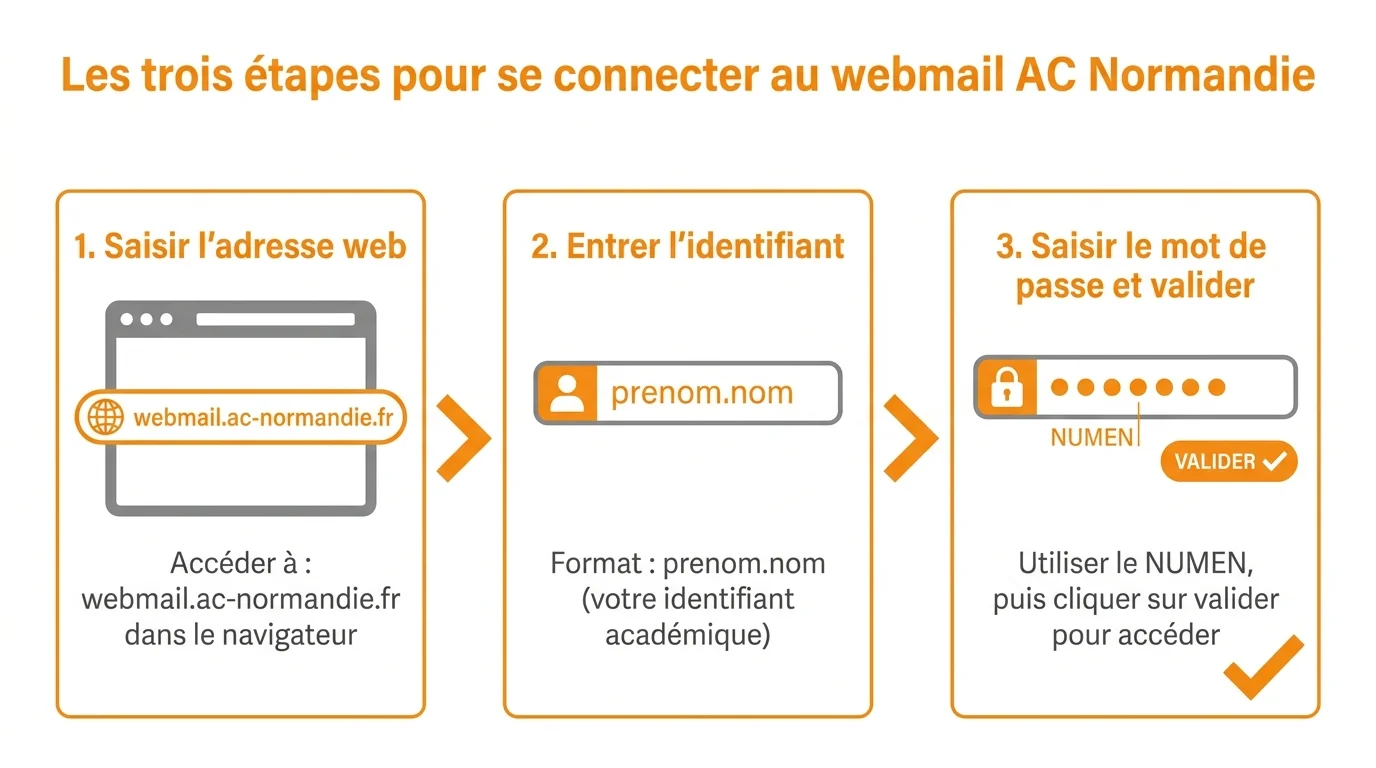
La connexion au webmail ac normandie tient en trois gestes simples, une fois que vous disposez de vos identifiants académiques. Vous ouvrez l’adresse officielle, vous saisissez votre identifiant, puis votre mot de passe. Aucune installation n’est nécessaire, tout se passe dans votre navigateur.
L’adresse officielle webmail.ac-normandie.fr
L’unique adresse à mémoriser est webmail.ac-normandie.fr, à saisir en https dans la barre de votre navigateur. Évitez de passer par un lien reçu par mail : tapez vous-même l’adresse pour écarter tout risque d’hameçonnage. La page d’accueil affiche alors un formulaire de connexion sobre, aux couleurs de l’éducation nationale.
Cette adresse fonctionne depuis n’importe quel appareil connecté à internet, au domicile comme dans l’établissement. Vous n’avez pas besoin d’un poste spécifique ni d’un réseau interne pour ouvrir votre messagerie.
Vos identifiants : identifiant académique et NUMEN
Votre identifiant de connexion suit le format prenom.nom, sans espace et sans accent. Le mot de passe initial correspond à votre NUMEN, ce code personnel communiqué lors de votre affectation. Attention, le NUMEN respecte la casse : les majuscules et les minuscules comptent.
Votre adresse s'écrit prenom.nom@ac-normandie.fr, mais vous vous connectez avec l'identifiant prenom.nom seul, sans le @ac-normandie.fr.
Réussir votre première connexion
Dès la première ouverture de session, le système vous demande de remplacer le NUMEN par un mot de passe personnel. Choisissez une combinaison robuste, car ce mot de passe protège des données professionnelles sensibles. Les recommandations officielles de la CNIL sur la sécurité des mots de passe constituent une bonne base pour composer un sésame solide.
Pensez à renseigner une adresse mail personnelle de secours dans votre profil. Elle vous servira à recevoir les codes de récupération le jour où vous oublierez vos identifiants. Ce réflexe vous évitera une démarche plus longue auprès du support informatique.
Comprendre l’écosystème de la messagerie académique
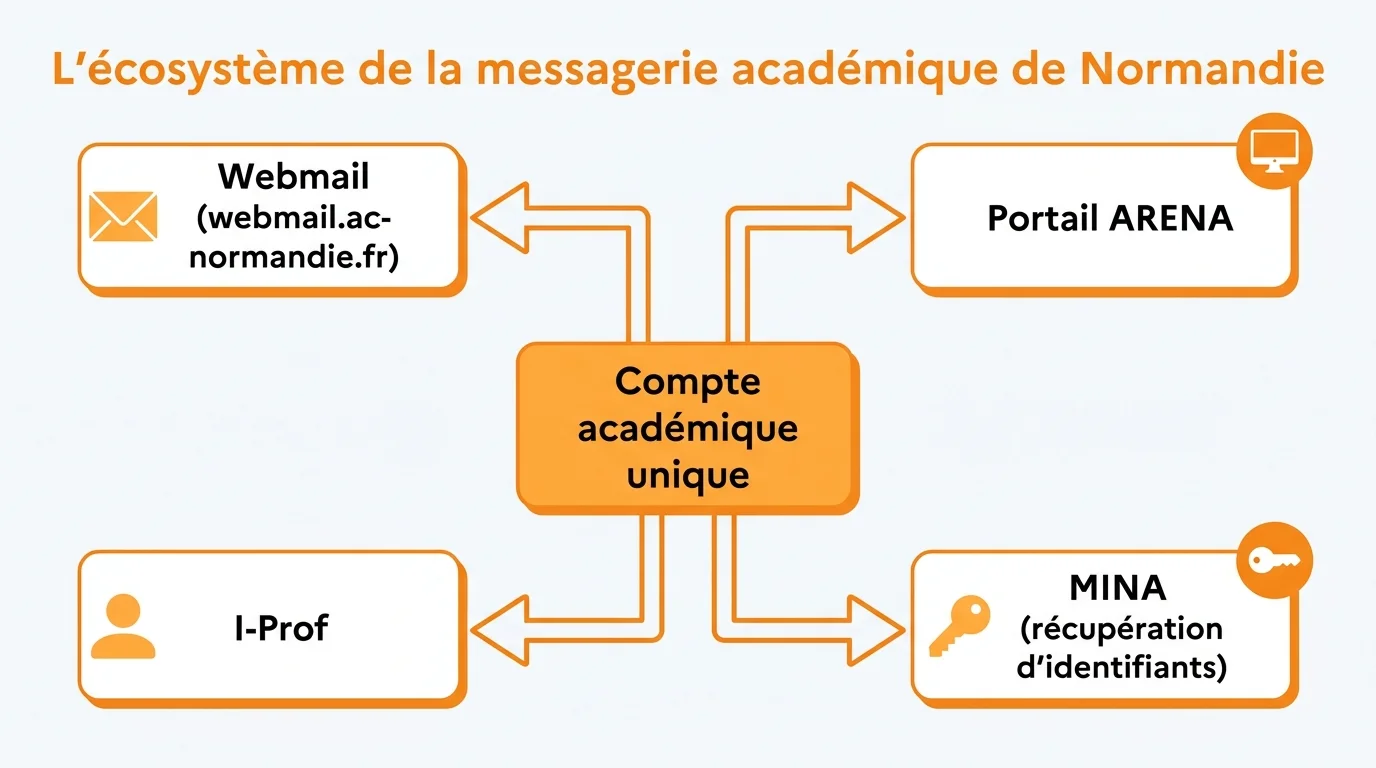
Le webmail n’est qu’une porte d’entrée parmi d’autres vers votre compte académique. Ce compte unique commande un ensemble de services numériques reliés entre eux. Comprendre cet écosystème vous aide à retrouver le bon outil selon votre besoin.
La messagerie académique Normandie après la fusion des académies
Depuis 2020, les académies de Caen et de Rouen ont fusionné pour former l’académie de Normandie. La messagerie académique Normandie repose désormais sur un domaine unique, ac-normandie.fr, commun à tous les personnels du territoire. Les anciennes adresses régionales ont été redirigées vers cette organisation harmonisée.
Cette unification simplifie les échanges entre établissements, du Cotentin à l’Eure. Si vous cherchez le fonctionnement d’une autre académie, notre guide pour accéder à la messagerie de Rennes suit une logique très proche.
Accéder à votre boîte via le portail ARENA
Le portail ARENA regroupe la quasi-totalité de vos applications professionnelles, dont l’accès à la messagerie et à I-Prof. Vous vous y connectez avec les mêmes identifiants académiques que sur le webmail. C’est l’entrée privilégiée si vous gérez aussi votre carrière ou vos absences en ligne.
Passer par ARENA possède un avantage : une seule authentification ouvre plusieurs services d’un coup. Vous évitez ainsi de retaper vos identifiants pour chaque outil de la journée.
MINA et la récupération de vos identifiants
MINA, pour Mon Identifiant Numérique Académique, est l’outil dédié à la gestion et à la récupération de vos accès. En cas de mot de passe oublié ou expiré, cet espace vous guide pour en définir un nouveau. La procédure dure généralement quelques minutes si votre mail de secours est déjà renseigné.
Le mot de passe académique expire tous les 90 jours : anticipez son renouvellement via MINA pour ne jamais rester bloqué un matin de rentrée.
Configurer votre messagerie sur mobile et logiciel
Consulter sa boîte académique en mobilité demande une configuration manuelle, mais rapide. Vous renseignez les serveurs entrant et sortant dans votre application de messagerie préférée. Une fois paramétrée, la boîte se synchronise automatiquement sur tous vos appareils.
Les paramètres IMAP et SMTP à connaître
Le protocole IMAP conserve vos messages sur le serveur, ce qui les rend identiques sur l’ordinateur et le téléphone. Renseignez le serveur entrant imap.ac-normandie.fr sur le port 993, et le serveur sortant smtp.ac-normandie.fr sur le port 465. Le chiffrement SSL/TLS est obligatoire pour sécuriser la connexion.
Ces réglages sont proches de ceux d’autres fournisseurs : si vous avez déjà paramétré une boîte Roundcube chez OVH, la logique vous sera familière. Seuls les noms de serveurs et les ports changent d’un service à l’autre.
Consulter vos mails sur smartphone
Sur iOS comme sur Android, ajoutez un compte de type « autre » ou « IMAP » dans les réglages de mail. Renseignez votre adresse complète, votre mot de passe académique, puis les serveurs indiqués plus haut. L’application télécharge ensuite vos messages et vous notifie à chaque nouvelle arrivée.
Si vous jonglez déjà avec plusieurs comptes, la méthode ressemble à celle pour se connecter à Gmail sur mobile. Veillez simplement à ne pas confondre l’identifiant court et l’adresse complète lors de la saisie.
Résoudre les erreurs de connexion fréquentes
Bloqué à la connexion ? Trouvez la solution
Sélectionnez le message d'erreur qui correspond à votre situation sur webmail.ac-normandie.fr. Chaque réponse vous donne la marche à suivre en quelques secondes.
Votre identifiant s'écrit au format prenom.nom, sans l'adresse complète et sans @ac-normandie.fr. Le mot de passe respecte la casse (majuscules et minuscules du NUMEN). Si le refus persiste, réinitialisez votre accès depuis l'outil MINA.
Le mot de passe académique expire tous les 90 jours. Vous devez le renouveler depuis le webmail ou via MINA avec un nouveau mot de passe respectant les règles de complexité. Pensez à lier un mail personnel pour recevoir les codes de récupération.
Vérifiez que vous saisissez bien l'adresse en https://webmail.ac-normandie.fr. Videz le cache du navigateur ou ouvrez une fenêtre de navigation privée. Un VPN ou un pare-feu d'établissement peut aussi bloquer l'accès : testez alors depuis une autre connexion.
La messagerie vous déconnecte automatiquement après 30 minutes sans action, pour protéger votre compte. Ce comportement est normal : reconnectez-vous simplement. Évitez de laisser un poste partagé ouvert sans vous déconnecter manuellement en fin de session.
Si l'authentification à deux facteurs est active, vérifiez que vous avez accès au mail de secours ou à l'application qui reçoit le code. En cas de perte, la réinitialisation passe par MINA, puis par le support informatique académique.
Un quota atteint bloque la réception. Videz la corbeille, supprimez les pièces jointes volumineuses et archivez les anciens messages. Vérifiez aussi le dossier des indésirables, où des mails légitimes finissent parfois par erreur.
Aucune de ces solutions ne fonctionne ? Contactez l'assistance informatique de l'académie de Normandie, qui répond généralement sous 24 à 48 heures ouvrables.
Un accès qui échoue vient presque toujours d’une des mêmes causes : identifiant mal formaté, mot de passe expiré ou navigateur récalcitrant. Le tableau ci-dessous récapitule les blocages techniques les plus courants et leur solution immédiate. Utilisez ensuite l’outil interactif pour approfondir chaque cas de figure.
| Problème rencontré | Solution rapide |
|---|---|
| Écran blanc ou page qui tourne sans fin | Actualisez, videz le cache, puis testez un autre navigateur à jour. |
| Avertissement de certificat de sécurité | Vérifiez la date de l’appareil et l’adresse exacte en https, ne contournez jamais l’alerte. |
| Compte verrouillé après plusieurs essais | Patientez quelques minutes, puis réinitialisez le mot de passe via MINA. |
| Mails absents sur le téléphone | Contrôlez les serveurs IMAP 993 et SMTP 465 en SSL/TLS. |
Si le problème persiste malgré ces vérifications, l’assistance informatique de l’académie reste votre dernier recours. Prévoyez de noter le message d’erreur exact, il accélérera le diagnostic.