
Le webmail de l’académie de Lille se consulte via l’interface SOGo, à l’adresse officielle webmail.ac-lille.fr ou depuis le portail Eduline. Vous vous connectez avec votre identifiant académique au format prénom.nom et votre mot de passe personnel, activé à partir de votre NUMEN. SOGo réunit au même endroit votre messagerie, votre agenda et vos contacts. La plupart des blocages viennent d’un mot de passe mal saisi, d’un navigateur à mettre à jour ou d’un cache à vider.
Webmail Lille : la messagerie SOGo de l’académie
La messagerie professionnelle des personnels de l’académie de Lille repose sur SOGo, une solution libre hébergée par le rectorat. Elle sert à recevoir les communications officielles, les convocations et les échanges entre collègues. Chaque agent dispose d’une adresse au format prénom.nom@ac-lille.fr, distincte de toute boîte personnelle.
Contrairement à d’autres académies qui affichent une interface de messagerie classique, Lille a fait le choix de SOGo. Vous y retrouvez une organisation par dossiers, une recherche rapide et une gestion fine des pièces jointes. L’accès reste possible depuis n’importe quel ordinateur connecté.
Messagerie académique Lille : un espace unifié
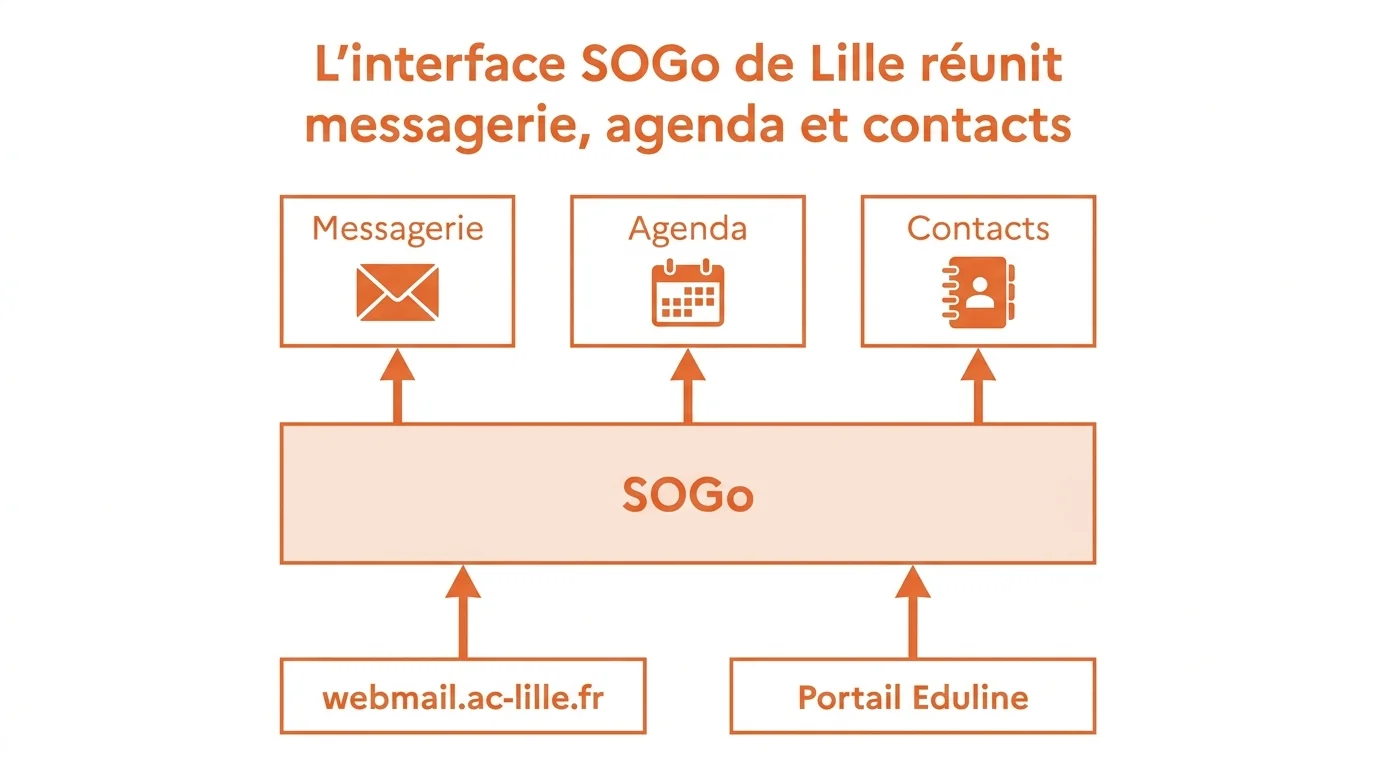
SOGo ne se limite pas au courrier électronique. L’interface regroupe trois modules dans une même fenêtre : la messagerie, l’agenda partagé et le carnet de contacts. Vous passez de l’un à l’autre sans changer d’onglet ni ressaisir vos identifiants.
Cette centralisation vous fait gagner du temps au quotidien. Un rendez-vous reçu par courriel s’ajoute directement à votre agenda, et un expéditeur régulier se retrouve dans vos contacts en un clic. C’est tout l’intérêt d’une messagerie académique Lille pensée comme un poste de travail complet.
SOGo réunit dans une seule interface votre courrier, votre agenda et vos contacts : trois outils qui, ailleurs, demandent souvent trois connexions distinctes.
Eduline, le portail d’entrée
Eduline est le portail des services numériques de l’académie de Lille. Il centralise, derrière une seule authentification, la messagerie, les applications de gestion et les ressources pédagogiques. Vous y accédez depuis le portail Eduline de l’académie, la porte d’entrée officielle recommandée par le rectorat.
Une fois connecté à Eduline avec vos identifiants académiques, une icône dédiée ouvre SOGo sans nouvelle saisie. Ce chemin est pratique si vous utilisez déjà d’autres applications académiques dans la même session. Il évite aussi de mémoriser plusieurs adresses.
Comment se connecter au webmail de Lille pas à pas ?
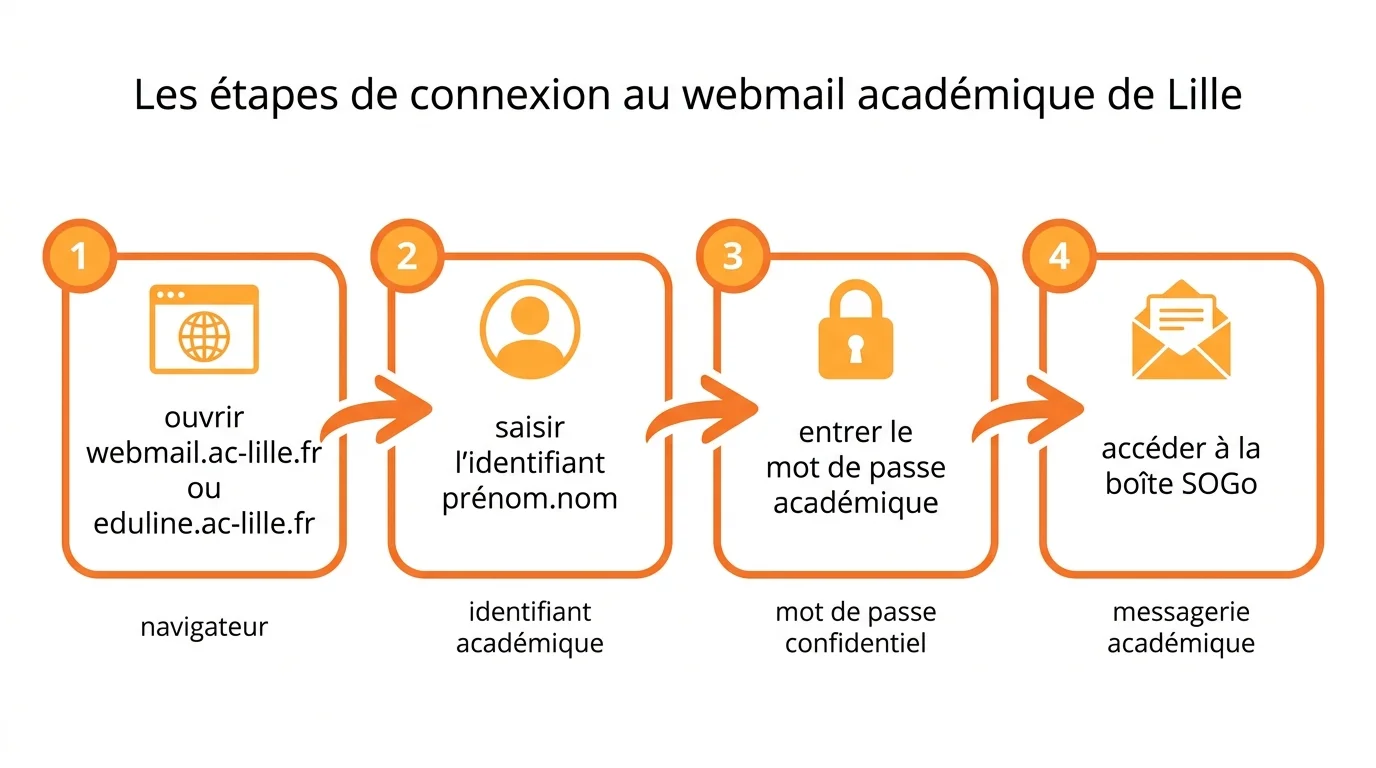
Deux chemins mènent à votre boîte : le portail Eduline ou l’adresse directe de SOGo. Les deux demandent les mêmes identifiants académiques. Choisissez celui qui correspond à votre habitude de travail.
Accéder via le portail Eduline
Ouvrez votre navigateur et rendez-vous sur eduline.ac-lille.fr. Saisissez votre identifiant et votre mot de passe académiques dans le guichet d’authentification. Cliquez ensuite sur l’icône de messagerie pour ouvrir l’interface SOGo dans la foulée.
L’adresse directe webmail.ac-lille.fr
Si vous ne consultez que votre courrier, l’adresse webmail.ac-lille.fr est plus rapide. Elle affiche directement l’écran de connexion SOGo, sans passer par le portail. Pensez à l’enregistrer dans vos favoris pour la retrouver instantanément.
Vos identifiants et votre première connexion
Le champ identifiant attend votre identifiant académique au format prénom.nom, sans la partie @ac-lille.fr. Le mot de passe, lui, est personnel et distingue majuscules et minuscules. À la toute première connexion, il correspond généralement à votre NUMEN, que vous êtes invité à personnaliser aussitôt.
La démarche est proche de celle des autres académies : si vous avez déjà géré la connexion au webmail de Rennes, vous ne serez pas dépaysé. Seules l’adresse et l’interface changent, la logique d’identifiant reste la même.
Votre identifiant de connexion, c'est prénom.nom, jamais l'adresse complète : retirez toujours la partie @ac-lille.fr avant de valider.
Résoudre les erreurs de connexion courantes
Dépanneur de connexion au webmail Lille
Sélectionnez le message d'erreur qui vous bloque : la marche à suivre s'affiche aussitôt.
Vérifiez d'abord que la touche Verr Maj est désactivée, car le mot de passe académique distingue majuscules et minuscules. Si vous ne le connaissez plus, rendez-vous sur le portail Eduline, rubrique de gestion du compte, pour le réinitialiser avec votre NUMEN. Astuce : à la toute première connexion, le mot de passe correspond souvent à votre NUMEN, que vous devrez ensuite personnaliser.
L'identifiant attendu est votre identifiant académique au format prénom.nom, pas votre adresse complète. Retirez la partie arobase ac-lille.fr et ne conservez que prénom.nom dans le champ demandé. Si un homonyme existe, un chiffre a pu être ajouté à la fin de votre identifiant : vérifiez le courrier d'ouverture de compte transmis par le rectorat.
SOGo affiche parfois un message indiquant que votre navigateur n'est pas pris en charge. Mettez à jour Firefox, Chrome ou Safari vers leur dernière version, puis rechargez la page. Astuce : une fenêtre de navigation privée, sans extension active, résout la plupart de ces blocages d'affichage.
Videz le cache et les cookies de votre navigateur, car une ancienne session enregistrée empêche souvent l'interface de s'afficher. Fermez tous les onglets ouverts sur SOGo, puis relancez la connexion depuis une seule fenêtre. Si le problème persiste, testez un autre navigateur pour isoler la cause.
Après plusieurs saisies erronées, l'accès peut être suspendu temporairement par sécurité. Patientez une quinzaine de minutes avant de réessayer, sans multiplier les tentatives entre-temps. Si le blocage se maintient, contactez l'assistance informatique de votre rectorat, qui peut débloquer et réinitialiser votre compte.
Depuis un réseau extérieur à l'établissement, passez systématiquement par l'adresse officielle en https et non par un ancien favori. Un réseau public filtré peut bloquer le port utilisé : basculez sur le partage de connexion de votre téléphone pour tester. Pensez enfin à l'heure, car une maintenance planifiée rend parfois le service indisponible quelques minutes.
Ce dépanneur est fourni à titre indicatif : en cas de blocage persistant, l'assistance de l'académie de Lille reste votre interlocuteur officiel.
Un accès qui échoue tient presque toujours à une cause simple et rapide à corriger. Mot de passe mal saisi, identifiant au mauvais format, navigateur non pris en charge ou cache encombré reviennent le plus souvent. Le dépanneur ci-dessous vous guide selon le message précis qui vous bloque.
Consulter votre messagerie Lille sur smartphone
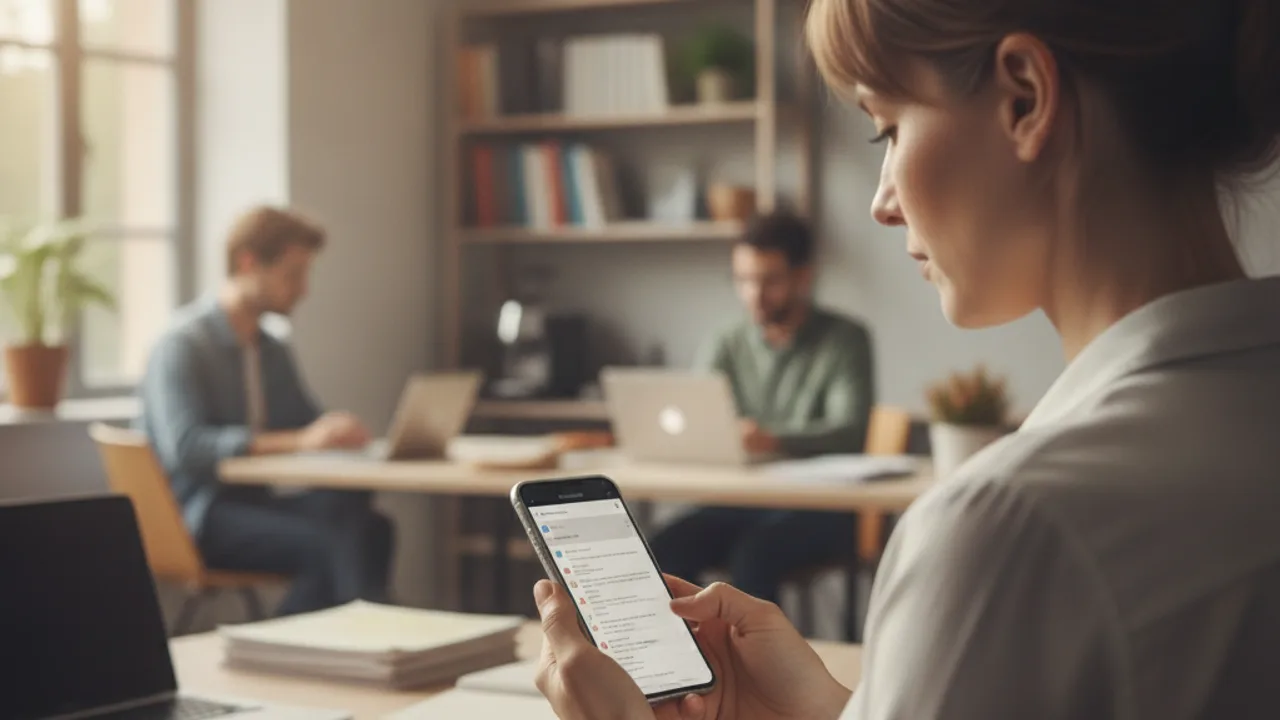
Votre messagerie académique vous suit partout, y compris depuis un téléphone ou une tablette. Deux options sont disponibles : une application de courrier configurée manuellement, ou simplement le navigateur mobile. Chacune a ses avantages selon votre usage.
Configurer l’application mobile
Dans l’application Courrier de votre téléphone, ajoutez un compte de type IMAP avec votre adresse prénom.nom@ac-lille.fr. Renseignez les serveurs entrant et sortant fournis par le rectorat, ainsi que vos identifiants académiques. La méthode ressemble à celle utilisée pour vous connecter à Gmail via votre téléphone, avec des réglages de serveur propres à l’académie.
Le webmail depuis un navigateur mobile
Si vous préférez éviter la configuration, ouvrez simplement webmail.ac-lille.fr dans le navigateur de votre smartphone. SOGo s’adapte aux petits écrans et affiche votre boîte de réception sans installation. Cette solution est idéale pour une consultation ponctuelle en déplacement.
Protéger votre boîte académique
Votre messagerie transporte des informations sensibles : convocations, données d’élèves, échanges administratifs. Quelques réflexes suffisent à en préserver la confidentialité. Le tableau ci-dessous récapitule les situations à risque et le bon geste à adopter.
| Problème | Solution |
|---|---|
| Session laissée ouverte sur un poste partagé | Se déconnecter de SOGo et fermer le navigateur |
| Boîte pleine, nouveaux messages rejetés | Archiver les anciens courriels et vider la corbeille |
| Courriel suspect demandant vos identifiants | Ne jamais répondre et signaler au référent numérique |
| Accès perdu à la rentrée | Réactiver le compte via Eduline avec votre NUMEN |
Ne communiquez jamais votre mot de passe par courriel, même à une adresse qui semble officielle. Le rectorat ne vous le demandera pas de cette façon. Pour vos échanges strictement personnels, gardez une boîte séparée, par exemple un webmail personnel comme Roundcube, afin de ne pas mélanger vie professionnelle et vie privée.
Enfin, activez la déconnexion automatique et surveillez les tentatives d’accès inhabituelles. Une messagerie académique bien protégée, c’est une communication de confiance avec vos collègues et l’administration. Quelques secondes de vigilance vous épargnent bien des désagréments.