

Dans l’application Gmail, tout passe par votre photo de profil en haut à droite : « Ajouter un autre compte Google » pour une nouvelle adresse, un appui sur un autre compte de la liste pour changer, et « Gérer les comptes sur cet appareil » pour en retirer un. Retirer un compte du téléphone ne supprime ni l’adresse ni vos e-mails. Pour effacer Gmail pour de bon, il faut passer par votre compte Google, et c’est une autre opération.
Avant de toucher à quoi que ce soit, repérez votre cas dans ce tableau : il vous envoie vers le bon geste.
| Votre situation | Le bon geste |
|---|---|
| Vous voulez lire une deuxième adresse sur le même téléphone | Ajouter un compte dans l’application Gmail |
| Vous jonglez entre l’adresse perso et l’adresse pro | Changer de compte par la photo de profil, sans vous déconnecter |
| Une adresse vous envoie trop d’alertes | Couper les notifications de ce seul compte |
| Vous ne voulez plus cette boîte sur ce téléphone | Retirer le compte de l’appareil |
| Vous n’utilisez plus l’adresse mais gardez Drive et Photos | Supprimer Gmail de votre compte Google |
| Vous quittez Google pour de bon | Supprimer le compte Google |
| Le téléphone a été perdu ou volé | Déconnexion à distance depuis un autre appareil |
| Vous vendez ou donnez un téléphone Android | Retirer le compte, puis seulement réinitialiser |
Ajouter un deuxième compte Gmail sur votre téléphone
Ouvrez l’application Gmail et appuyez sur votre photo de profil, dans la barre de recherche en haut à droite. Sur Android, choisissez « Ajouter un autre compte Google ». Sur iPhone, le bouton s’appelle « Ajouter un compte Google ».
Suivez ensuite les instructions à l’écran : adresse, mot de passe, puis validation en deux étapes si elle est activée.
D’après l’aide Gmail, l’application accepte aussi des adresses d’autres fournisseurs, comme Outlook, iCloud Mail ou Yahoo, et vous pouvez y ajouter jusqu’à cinq adresses. Si un compte Outlook ou Yahoo refuse de s’ajouter, son fournisseur demande parfois un mot de passe d’application à la place du mot de passe habituel.
Vous n’avez encore jamais connecté Gmail sur ce téléphone ? Commencez par la connexion à Gmail sur mobile, qui détaille aussi l’ajout par les paramètres d’Android et par l’app Mail de l’iPhone.
Passer d’un compte à l’autre sans vous déconnecter
Une fois deux adresses installées, vous n’avez plus jamais à vous déconnecter pour lire l’autre boîte. Chaque compte garde ses propres e-mails et ses propres réglages.
Dans l’application Gmail
Appuyez sur votre photo de profil : la liste des comptes présents sur le téléphone s’affiche. Touchez celui que vous voulez ouvrir, la boîte de réception bascule aussitôt. La photo en haut à droite vous dit en permanence dans quel compte vous êtes.
Si vous préférez tout voir d’un coup, ouvrez le menu en haut à gauche :
- sur Android, appuyez sur « Toutes les boîtes » ;
- sur iPhone, appuyez sur « Toutes les boîtes de réception » ;
- pour revenir à une seule adresse, touchez à nouveau la photo de profil et choisissez le compte.
Pensez aussi à donner une photo différente à chaque compte. Google le suggère lui-même pour ne pas les confondre, et c’est ce qui évite de répondre à un client depuis votre adresse personnelle.
Régler les notifications de chaque compte
Google le précise dans son aide : avec plusieurs comptes, le réglage des notifications se fait pour chacun d’eux. Vous pouvez donc garder les alertes de votre adresse principale et couper celles d’une adresse qui ne reçoit que des lettres d’information.
Sur Android, ouvrez le menu, puis « Paramètres », choisissez le compte et appuyez sur « Notifications par e-mail ». Sur iPhone, placez-vous d’abord dans le bon compte, puis ouvrez le menu, « Paramètres » et « Notifications par e-mail ». L’option « Priorité élevée uniquement » ne vous prévient que pour les messages jugés importants.
Dans l’app Mail de l’iPhone
Si vos adresses Gmail sont dans l’app Mail d’Apple plutôt que dans l’application de Google, il n’y a pas de compte à « ouvrir » : tous les messages arrivent au même endroit. Apple précise que vous choisissez l’adresse d’envoi au moment de rédiger le message.
Besoin de faire une pause avec une adresse, pendant les vacances par exemple ? Allez dans Réglages, Apps, Mail, puis « Comptes Mail », touchez le compte et désactivez Mail. Le compte reste configuré et se réactive d’un geste.
Retirer un compte Gmail du téléphone
L’application Gmail n’a pas de bouton « Se déconnecter » sur téléphone. Pour quitter une adresse, vous la retirez de l’appareil, et Google rappelle que votre compte n’est pas supprimé pour autant : il suffit de vous reconnecter sur un autre appareil pour retrouver vos e-mails.
Sur Android
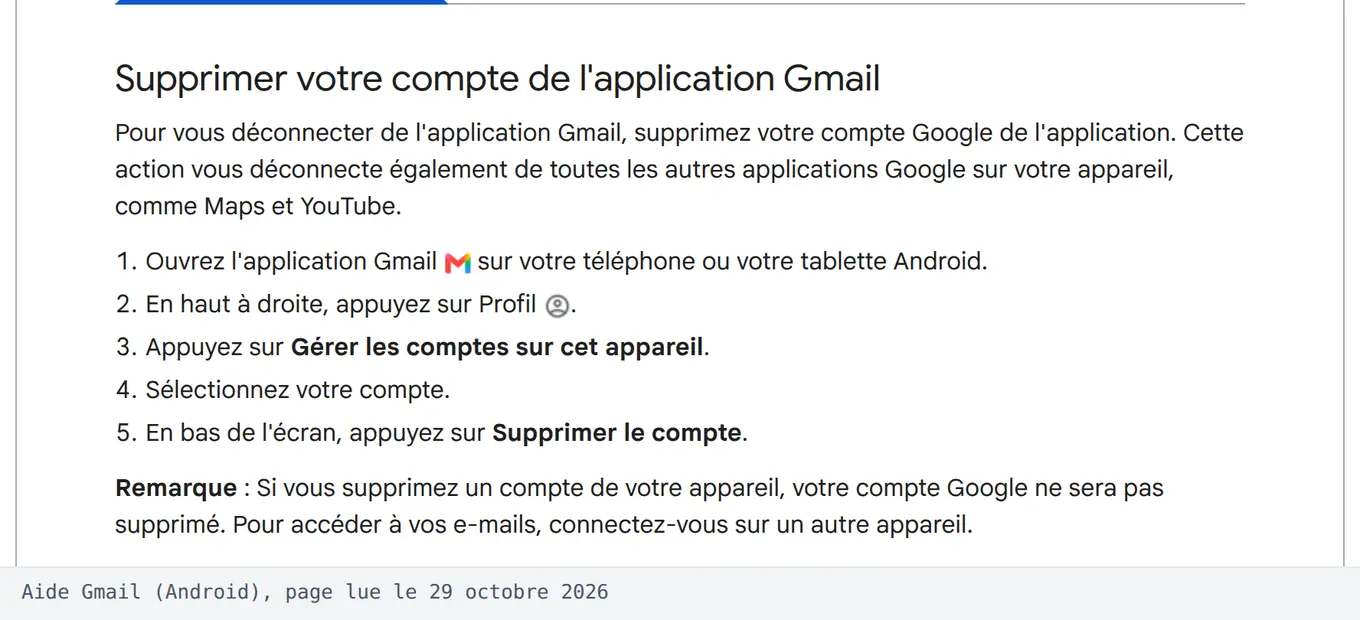
Dans l’application Gmail, appuyez sur votre photo de profil, puis sur « Gérer les comptes sur cet appareil ». Sélectionnez le compte et appuyez sur « Supprimer le compte » en bas de l’écran.
Sur Android, ce geste va plus loin que Gmail. Votre compte Google est retiré de tout le téléphone :
- vous êtes aussi déconnecté des autres applications Google, comme Maps et YouTube ;
- les e-mails, contacts et réglages liés à ce compte disparaissent de l’appareil (ils restent en ligne) ;
- si c’est le seul compte Google du téléphone, Android vous demande votre code, votre schéma ou votre mot de passe de déverrouillage.
Vous pouvez faire la même chose depuis les Paramètres du téléphone, dans « Mots de passe et comptes ». Selon la marque, le menu s’appelle aussi « Utilisateurs et comptes » ou « Gérer les comptes ». Touchez le compte, puis « Supprimer le compte ».
Google indique que ces menus correspondent à Android 14 et aux versions suivantes.
Sur iPhone
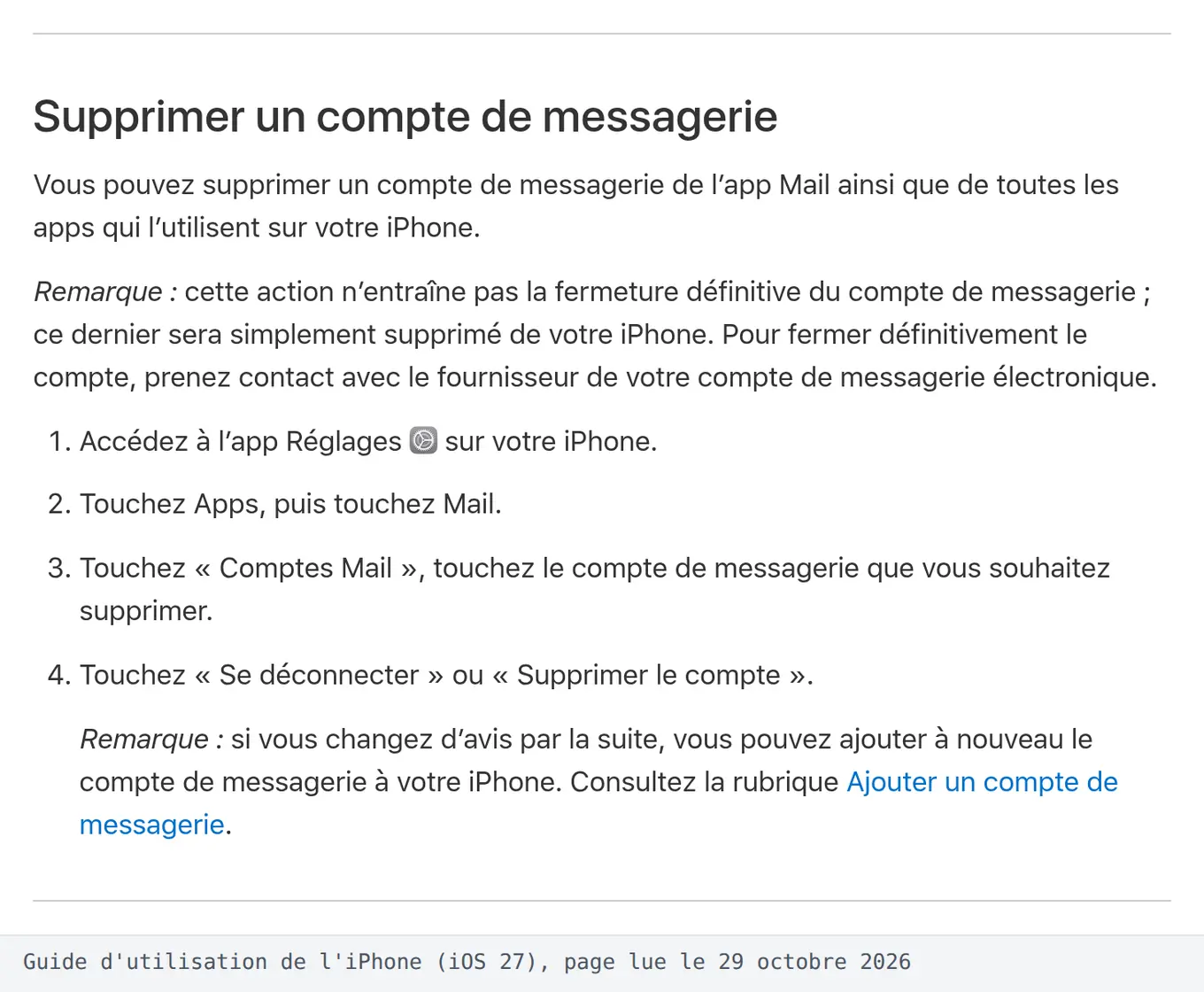
Dans l’application Gmail, appuyez sur votre photo de profil, puis sur « Gérer les comptes sur cet appareil ». À côté du compte à retirer, touchez « Supprimer de cet appareil », puis confirmez.
Si l’adresse est installée dans l’app Mail, le chemin passe par les réglages d’iOS 27 : Réglages, Apps, Mail, « Comptes Mail ». Touchez le compte, puis « Se déconnecter » ou « Supprimer le compte ». Apple précise que l’adresse n’est pas fermée, elle quitte seulement l’iPhone.
Supprimer définitivement Gmail ou tout le compte Google
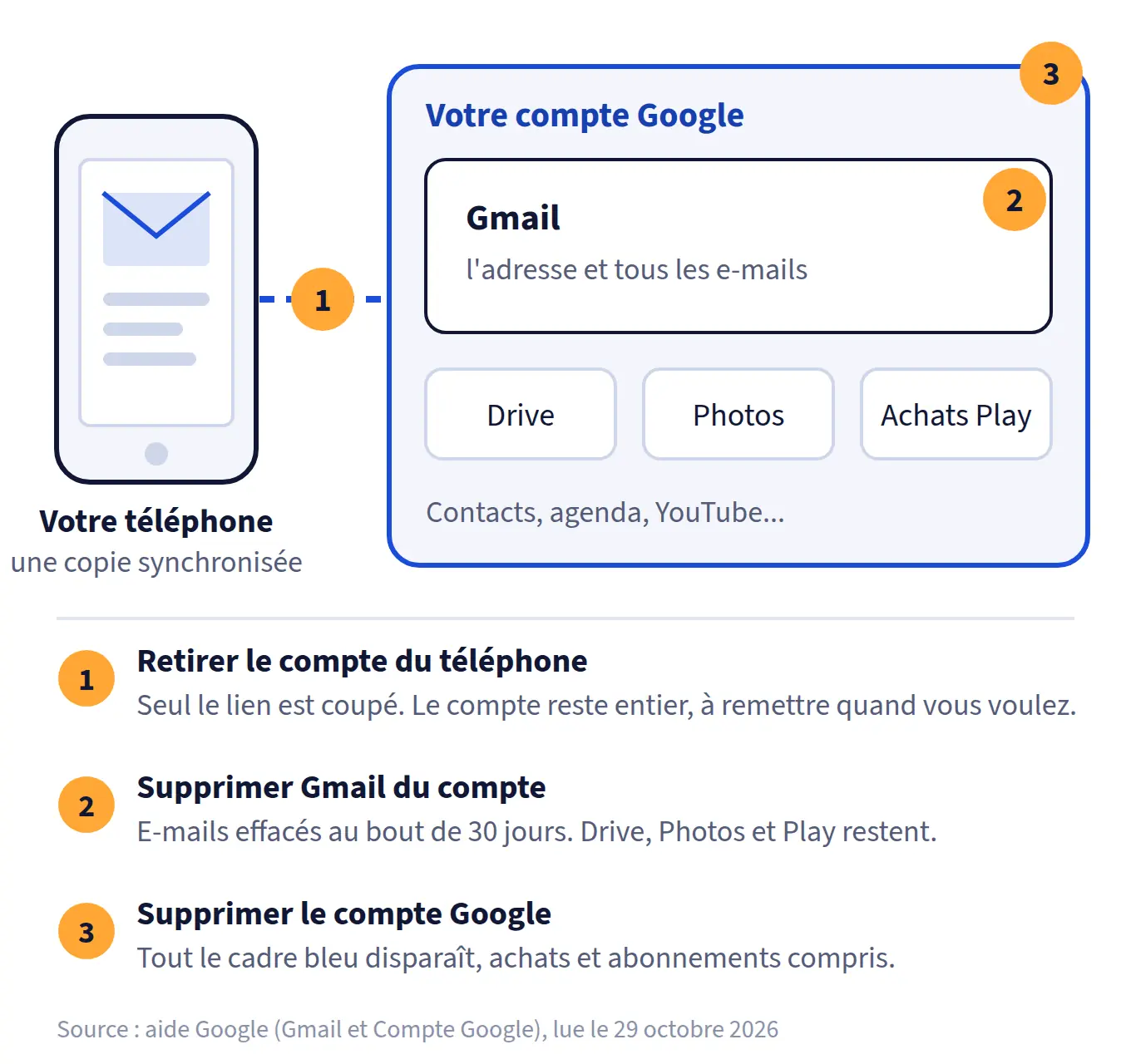
Il arrive qu’on cherche à « supprimer Gmail » quand on veut seulement le retirer du téléphone. L’inverse arrive aussi : on retire le compte de l’appareil en croyant l’avoir fermé, et l’adresse continue de recevoir des messages. Trois gestes existent, et chacun emporte plus de choses que le précédent.
Retirer un compte de votre téléphone ne supprime pas votre compte Google : l'adresse continue de recevoir des e-mails, que vous lirez ailleurs.
Supprimer seulement Gmail
Vous gardez votre compte Google, ses photos, son Drive et vos achats sur Google Play, mais l’adresse Gmail disparaît. Dans l’application Gmail, appuyez sur votre photo de profil, puis sur « Gérer votre compte Google », « Données et confidentialité », et descendez jusqu’à « Supprimer les données des services que vous n’utilisez plus ». À côté de Gmail, appuyez sur « Supprimer ».
Google vous demande alors une adresse e-mail secondaire, qui ne soit pas une adresse Gmail, pour continuer à vous connecter à votre compte. Les points à connaître avant de valider, selon l’aide Google sur la suppression de Gmail :
- vos e-mails et vos paramètres sont effacés au bout de 30 jours ;
- personne d’autre ne pourra plus utiliser cette adresse ;
- rien n’est supprimé tant que vous n’avez pas validé le lien envoyé à l’adresse secondaire ;
- si vous changez d’avis, vous pourrez peut-être récupérer l’adresse, mais plus forcément les e-mails après un certain temps.
Téléchargez vos données avant de lancer la suppression, et changez l’adresse de contact de votre banque ou de vos comptes en ligne qui utilisent encore cette boîte.
Supprimer tout le compte Google
C’est le geste le plus lourd. Vous perdez les e-mails, les fichiers, les agendas et les photos du compte, ainsi que l’accès aux applications, films ou abonnements achetés avec lui sur Google Play ou YouTube. Sur un téléphone Android, le Play Store ne pourra plus télécharger ni mettre à jour vos applications avec ce compte.
La suppression se lance depuis « Données et confidentialité », dans « Plus d’options », puis « Supprimer votre compte Google », comme l’explique la page de Google sur la suppression du compte. Si vous avez plusieurs comptes Google, les autres ne sont pas touchés. Et si votre adresse a été piratée, reprenez d’abord la main en suivant les étapes pour une boîte mail piratée : une fois le compte supprimé, vous ne pourrez plus vérifier ce que le pirate a consulté.
Que faire du compte si le téléphone est perdu, vendu ou donné ?
Un téléphone perdu ou volé se gère à distance.
Depuis un autre appareil, ouvrez Gmail, appuyez sur votre photo de profil, puis « Gérer votre compte Google » et « Sécurité et connexion ». Dans « Vos appareils », choisissez « Gérer tous les appareils », sélectionnez le téléphone et appuyez sur « Déconnexion ». Google conseille de fermer chaque session de l’appareil une par une si plusieurs apparaissent.
Pour un téléphone Android que vous vendez ou donnez, l’ordre compte. Retirez votre compte Google avant de rétablir la configuration d’usine. Tant que le compte est présent, la protection de l’appareil reste active et, après la réinitialisation, le téléphone réclame l’ancien code de déverrouillage ou le mot de passe de ce compte pour être utilisé.
Sur Android, retirer votre compte Google est ce qui désactive la protection contre la réinitialisation : faites-le avant d'effacer le téléphone, sinon le nouveau propriétaire restera bloqué.
Le détail se trouve sur la page Android sur la protection de l’appareil. Sur iPhone comme sur Android, retirez aussi l’adresse de l’application Gmail avant de rendre l’appareil, avec le chemin vu plus haut. Et si vous en profitez pour changer de messagerie, le comparatif des alternatives à Gmail plus discrètes vous aidera à choisir.