

Quand votre iPhone affiche la coche bleue du Wi-Fi mais qu’aucune page ne charge, le lien entre l’iPhone et la box fonctionne : c’est la suite du trajet qui bloque. Cherchez dans quatre directions : la box, un réglage de l’iPhone pour ce réseau, le DNS ou un écran de connexion resté fermé sur un Wi-Fi public. Commencez par essayer le même Wi-Fi sur un autre appareil : ce test vous dit où chercher et vous évite de réinitialiser l’iPhone pour rien.
Comment savoir d’où vient la panne ?
Où est la panne ?
Touchez la situation qui ressemble à la vôtre.
Ce que vous constatez
Prenez un ordinateur, une tablette ou le téléphone d’un proche et connectez-le au même Wi-Fi. Si cet appareil va sur Internet, la box et la ligne fonctionnent, comme le rappelle la page d’assistance d’Apple sur le Wi-Fi. S’il est coupé lui aussi, inutile de toucher à l’iPhone.
Choisissez ensuite votre cas ci-dessous pour obtenir les gestes dans le bon ordre.
Pourquoi l’iPhone se dit connecté alors qu’Internet ne passe pas ?
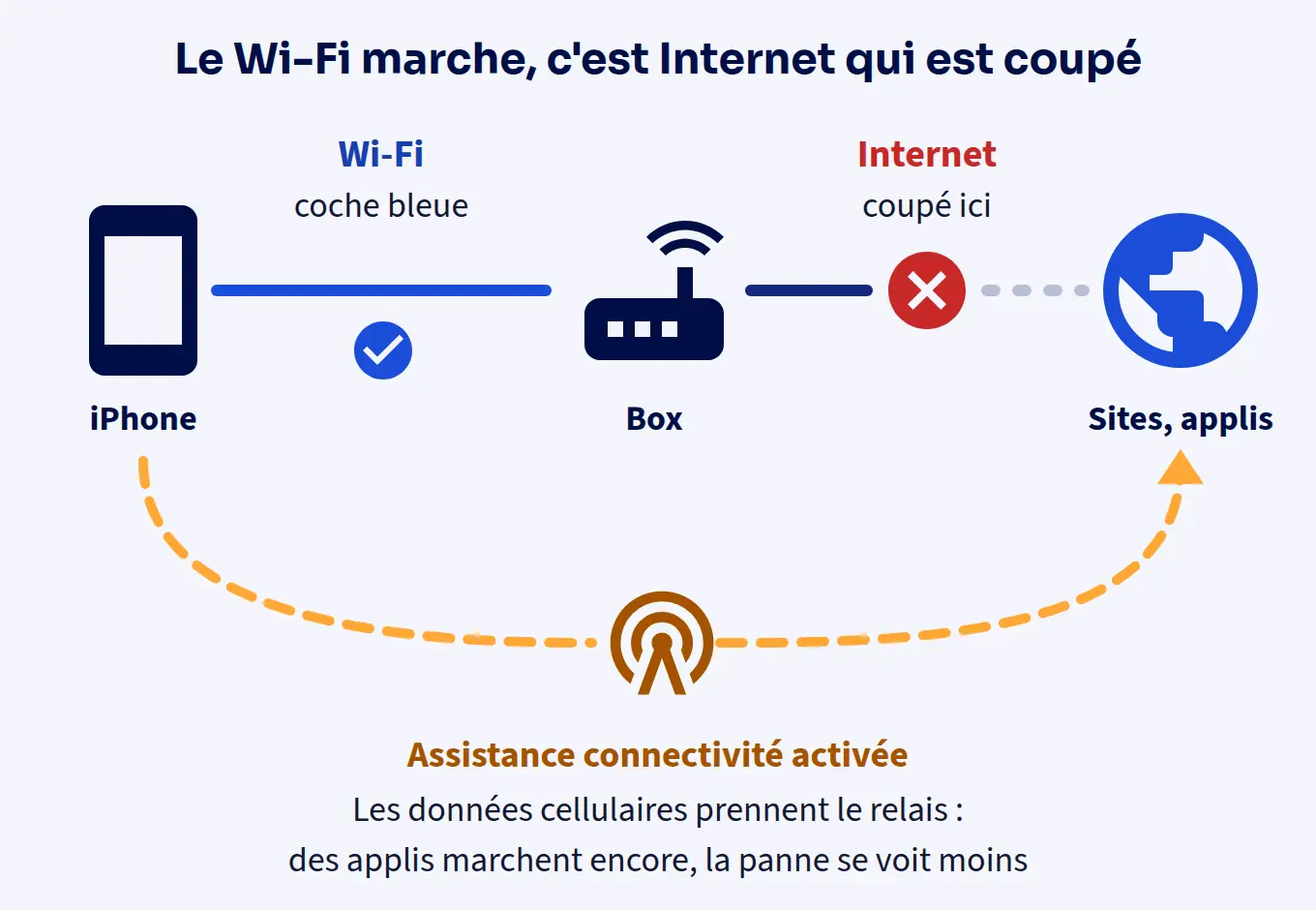
Le Wi-Fi ne relie votre iPhone qu’à la box. Internet arrive ensuite par la ligne de votre opérateur. Les deux liaisons sont séparées, et la coche bleue ne parle que de la première.
Le message sous le nom du réseau
Dans Réglages, Wi-Fi, la mention « Pas de connexion à Internet » peut apparaître sous le nom du réseau. L’iPhone a bien rejoint le Wi-Fi, mais il n’arrive pas à aller plus loin. Apple renvoie alors vers deux pistes : le routeur et les réglages réseau.
Le même décalage existe sur les autres téléphones. Si un Android de la maison affiche un message proche, suivez le guide dédié à Android.
Le piège de l’Assistance connectivité
L’Assistance connectivité utilise vos données cellulaires quand le Wi-Fi est lent ou inutilisable. Sur les versions récentes d’iOS, elle se trouve dans les réglages Wi-Fi et remplace l’ancienne Assistance Wi-Fi, d’après la fiche d’Apple sur cette option.
Elle peut donc vous tromper pendant un diagnostic : une appli répond grâce à la 4G ou à la 5G, et vous croyez que le Wi-Fi marche. Apple conseille de la désactiver pendant le dépannage. Coupez aussi les données cellulaires le temps des tests, dans Réglages, Données cellulaires.
Le test à faire dans Safari
Une fois les données cellulaires coupées, tapez captive.apple.com dans Safari. Apple liste cette adresse parmi celles qui servent à valider la connexion à Internet. Trois résultats sont possibles :
- le mot Success s’affiche : Internet passe, le blocage vient d’un site ou d’une appli ;
- une page de connexion apparaît : vous êtes sur un Wi-Fi public qui attend une identification ;
- rien ne charge : la panne se situe dans la box, le DNS ou un réglage de l’iPhone.
Si la panne vient de la box

Tous vos appareils sont coupés ? Laissez l’iPhone de côté et occupez-vous de la box.
Redémarrez la box
Débranchez la box, rebranchez-la, puis attendez qu’elle ait fini de démarrer avant de retester. Apple indique que ce geste actualise la connexion et peut régler les petits problèmes. Si vous avez un routeur en plus de la box, redémarrez les deux.
Vérifiez la ligne chez votre opérateur
Repassez en 4G ou en 5G et ouvrez l’appli ou l’espace client de votre opérateur. Vous y verrez s’il signale un incident sur votre ligne. Si le service est indisponible, vous ne pouvez rien faire depuis l’iPhone.
Regardez le filtrage de la box
Cette piste vaut surtout quand un seul appareil est coupé. Une box peut n’accepter que certaines adresses MAC, et Apple recommande de laisser ce filtrage désactivé. Vérifiez aussi le contrôle parental et ses horaires, car un iPhone peut rester sur le Wi-Fi tout en étant privé d’Internet.
Si la panne vient de l’iPhone
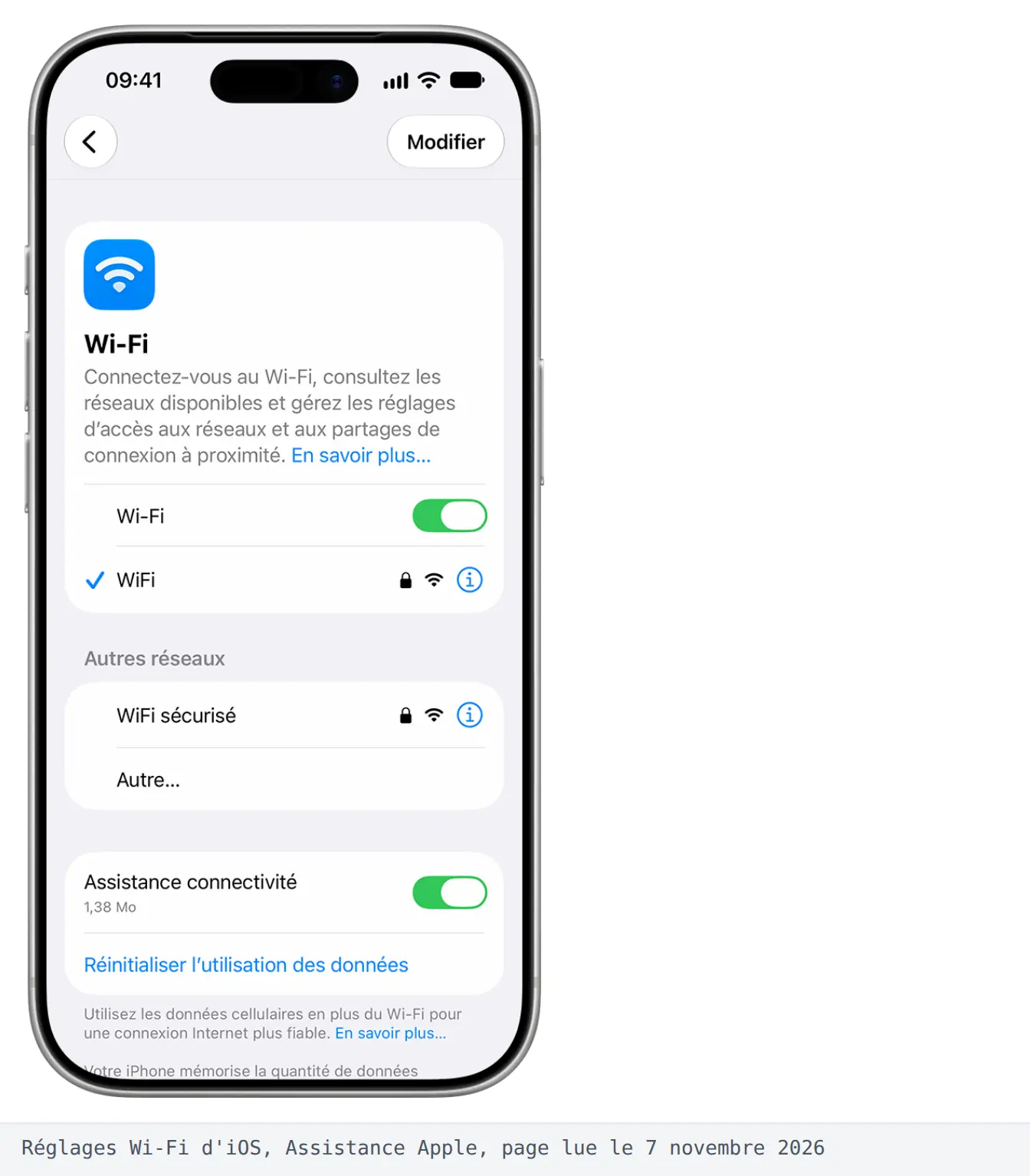
Les autres appareils fonctionnent ? Essayez les réglages suivants dans cet ordre, du plus léger au plus lourd. Ce tableau vous dit où trouver chacun d’eux.
| Réglage | Où le trouver |
|---|---|
| Assistance connectivité | Réglages, Wi-Fi, en bas de l’écran |
| Adresse Wi-Fi privée | Réglages, Wi-Fi, bouton Plus d’infos du réseau |
| Limiter le suivi de l’adresse IP | Réglages, Wi-Fi, bouton Plus d’infos du réseau |
| Configurer le DNS | Réglages, Wi-Fi, bouton Plus d’infos du réseau |
| Oublier ce réseau | Réglages, Wi-Fi, Modifier, bouton Plus d’infos du réseau |
| Réinitialiser les réglages réseau | Réglages, Général, Transférer ou réinitialiser l’iPhone, Réinitialiser |
Redémarrez et retirez le VPN
Redémarrez l’iPhone et installez la dernière version d’iOS, depuis un autre Wi-Fi ou en données cellulaires si votre iPhone le propose. Si vous avez un VPN ou une appli de sécurité, Apple demande de la désinstaller, de redémarrer et de retester le Wi-Fi.
Si la connexion revient, le souci vient de ce logiciel. Contactez son éditeur, ou comparez d’autres services avec le comparatif des meilleurs VPN.
Changez l’adresse Wi-Fi privée
Votre iPhone utilise une adresse différente avec chaque réseau, pour limiter le suivi. Cela passe sans souci sur la plupart des réseaux. Si vous n’avez pas Internet après avoir rejoint le Wi-Fi, Apple conseille d’abord de mettre à jour l’iPhone, puis de réessayer avant de changer quoi que ce soit.
Depuis iOS 18, touchez Adresse Wi-Fi privée et choisissez Non, Fixe ou Renouvelable. Essayez Non pour ce réseau seulement, surtout si votre box filtre les appareils. Avec Non, l’iPhone utilise son adresse matérielle, donc gardez ce réglage pour les réseaux que vous connaissez.
Coupez le relais privé sur ce réseau
Le relais privé iCloud fait partie d’iCloud+ et fait passer votre navigation dans Safari par deux relais. Certains réseaux ne l’acceptent pas, notamment ceux qui filtrent le trafic ou qui reposent sur un contrôle parental. Vous pouvez le désactiver pour un seul réseau avec le réglage Limiter le suivi de l’adresse IP.
Oubliez le réseau
Notez d’abord le mot de passe du Wi-Fi. Touchez ensuite Oublier ce réseau, confirmez, puis rejoignez le réseau à nouveau. Si vous utilisez le trousseau iCloud, le réseau disparaît aussi de vos autres appareils liés au même compte Apple.
Réinitialisez les réglages réseau
Réinitialiser les réglages réseau efface tous vos réseaux Wi-Fi et leurs mots de passe, ainsi que vos réglages mobiles et VPN. Apple réserve ce geste au cas où les autres solutions ont échoué.
Sur un Wi-Fi d’entreprise ou d’école, parlez-en d’abord au service informatique. L’iPhone utilisera aussi une nouvelle adresse privée à sa prochaine connexion, ce qui compte si votre box filtre les appareils.
Si seuls les sites refusent de s’ouvrir, changez le DNS
Le DNS traduit le nom d’un site en adresse IP. Par défaut, votre box utilise celui de votre fournisseur d’accès. S’il ne répond plus, le Wi-Fi reste connecté mais les sites ne s’ouvrent pas.
Vous pouvez tester un autre DNS sur ce réseau, sans rien changer sur la box. Voici la marche à suivre indiquée par la documentation du DNS public de Google :
- Ouvrez Réglages, puis Wi-Fi.
- Touchez le bouton Plus d’infos à côté du réseau.
- Touchez Configurer le DNS, puis Manuel.
- Ajoutez 8.8.8.8 et 8.8.4.4, supprimez les anciennes adresses, puis enregistrez.
- Retestez Safari avec les données cellulaires coupées.
Si rien ne change, repassez sur Automatique : le DNS n’était pas en cause, et le réglage du réseau revient tel quel. Si les sites s’ouvrent, le DNS de votre fournisseur a un souci. Vous pouvez garder ce réglage, qui ne vaut que pour ce réseau Wi-Fi, en sachant que vos demandes passent alors par Google.
À l’hôtel, à la gare ou au café, ouvrez l’écran de connexion

Un Wi-Fi public demande souvent de s’identifier avant d’ouvrir Internet. Apple parle de réseau captif. Tant que cet écran n’est pas validé, l’iPhone reste sur le réseau sans accès à Internet.
Touchez le nom du réseau dans Réglages, Wi-Fi, et attendez l’écran. S’il ne vient pas, touchez le bouton Plus d’infos, puis Accéder au réseau. Saisissez ensuite ce qui est demandé : identifiant, e-mail ou simple acceptation des conditions.
Si vous avez touché Annuler puis « Utiliser sans Internet », l'iPhone reste sur le réseau sans passer par l'écran de connexion, et Internet ne viendra pas tout seul.
Dans ce cas, repassez par Plus d’infos, puis Accéder au réseau. Une fois connecté, gardez en tête les dangers d’un Wi-Fi public avant de consulter votre banque ou votre messagerie.
Quand appeler votre opérateur ou Apple ?
Quand vous avez tout essayé, le dernier test est simple : connectez votre iPhone à un Wi-Fi ailleurs, chez un proche ou au travail. Le résultat vous dit qui contacter :
- votre fournisseur d’accès, si plusieurs appareils sont coupés sur votre Wi-Fi, ou si l’iPhone reste sans Internet chez vous après la réinitialisation des réglages réseau ;
- le gestionnaire du réseau, s’il s’agit d’un Wi-Fi d’entreprise, d’école ou d’hôtel ;
- Apple, si votre iPhone ne parvient à se connecter à aucun réseau Wi-Fi.
Avant d’appeler, notez ce que vous avez déjà testé : le service d’assistance gagnera du temps et vous évitera de tout recommencer.