

Le webmail de l’académie de Montpellier est accessible à l’adresse webmail.ac-montpellier.fr, avec votre adresse prenom.nom@ac-montpellier.fr et votre mot de passe académique. Cette messagerie Convergence est réservée aux personnels de l’éducation nationale rattachés à l’académie. En cas de blocage, la réinitialisation du mot de passe et les portails d’assistance ARENA et AIDA règlent la plupart des erreurs. Sur mobile, la configuration IMAP et SMTP vous permet de consulter vos messages partout.
Webmail Montpellier : accès et adresse officielle
Le point d’entrée unique est le portail officiel de connexion, qui affiche l’interface Convergence de l’académie. Notez cette adresse dans vos favoris plutôt que de passer par un moteur de recherche, où des pages douteuses imitent parfois la page de connexion.
Vous y saisissez vos identifiants académiques pour retrouver vos courriels, votre agenda et vos contacts. L’accès fonctionne depuis n’importe quel navigateur à jour, au bureau comme à la maison.
Messagerie académique Montpellier : à qui s’adresse-t-elle ?
La messagerie académique de Montpellier est destinée aux enseignants, aux personnels administratifs et aux agents rattachés à l’académie. Chaque agent reçoit une adresse nominative dès sa prise de fonction, qui devient le canal officiel pour les échanges avec l’administration.
Le principe est le même dans les autres académies : si vous relevez d’une autre région, la marche à suivre pour la messagerie de l’académie de Rennes suit une logique identique, avec sa propre adresse de portail. Un compte académique ne se partage jamais et reste strictement personnel.
Se connecter via le portail et Convergence
Une fois sur la page de connexion, entrez votre identifiant puis votre mot de passe, et validez pour ouvrir l’interface Convergence. Cette interface regroupe la boîte de réception, les dossiers, le calendrier et le carnet d’adresses dans une même fenêtre.
L’ergonomie diffère des webmails grand public : si vous avez l’habitude d’un service comme l’interface Roundcube proposée par OVH, quelques minutes suffisent pour retrouver vos repères. Prenez le temps d’explorer les réglages pour organiser vos dossiers.
Réussir votre première connexion
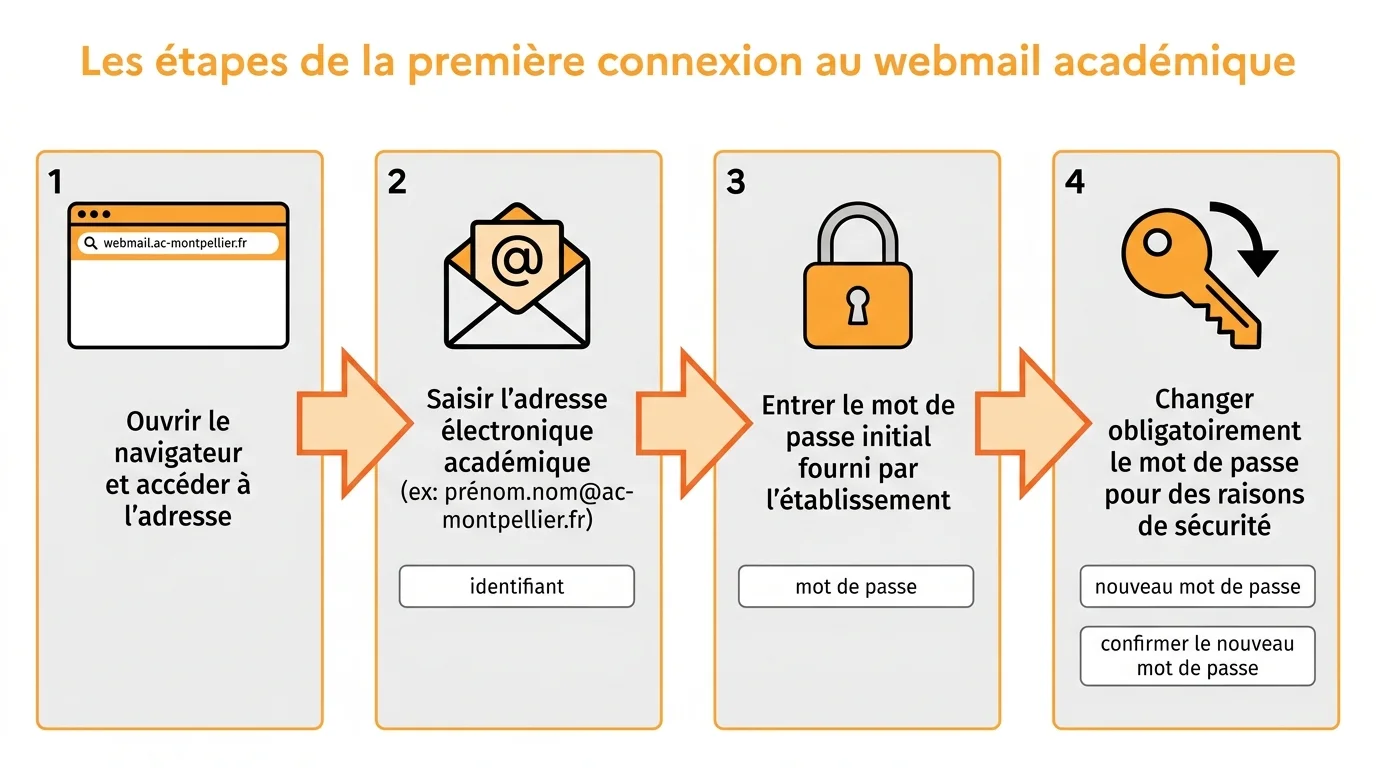
La première connexion demande un peu de rigueur, car elle conditionne la sécurité de votre compte pour toute l’année. Suivez les étapes dans l’ordre pour éviter les blocages.
Identifiants, NUMEN et adresse prénom.nom
Votre adresse professionnelle prend la forme prenom.nom@ac-montpellier.fr, communiquée par l’administration à votre arrivée. Votre NUMEN, ce numéro d’identification unique de l’éducation nationale, sert de référence pour plusieurs démarches, notamment la création ou la récupération du compte.
Conservez ces informations dans un endroit sûr, distinct de votre boîte mail. Un identifiant mal recopié, avec une majuscule ou un espace en trop, provoque à lui seul la majorité des refus de connexion.
Changer et sécuriser votre mot de passe
Dès la première connexion, définissez un mot de passe solide, long et unique, que vous ne réutilisez sur aucun autre service. Évitez les dates de naissance et les suites évidentes, faciles à deviner.
Cette messagerie transporte des données professionnelles sensibles : un mot de passe robuste est votre première protection. Restez vigilant face aux courriels qui réclament vos identifiants.
L'académie de Montpellier ne vous demandera jamais votre mot de passe par courriel : tout message en ce sens est une tentative de hameçonnage.
Problèmes fréquents de connexion et solutions
Résoudre une erreur de connexion au webmail Montpellier
Sélectionnez le message d'erreur qui bloque votre accès à la messagerie académique. La marche à suivre s'affiche aussitôt.
Utilisez le lien de réinitialisation présent sur la page de connexion, puis suivez la procédure du portail ARENA. Si le lien reste sans effet, votre gestionnaire de messagerie au rectorat ou à la DSDEN peut régénérer un mot de passe. Pensez à mettre à jour ce mot de passe sur tous vos appareils après le changement.
Vérifiez que vous saisissez bien votre adresse complète au format prenom.nom@ac-montpellier.fr, sans espace ni majuscule superflue. Un compte tout juste créé peut mettre 24 à 48 heures à être activé dans l'annuaire académique. Si le blocage persiste, ouvrez un ticket sur le portail d'assistance AIDA.
Videz le cache de votre navigateur puis réessayez en navigation privée pour écarter une extension ou un cookie corrompu. Rechargez l'adresse officielle webmail.ac-montpellier.fr plutôt qu'un ancien favori. Une session laissée ouverte trop longtemps expire : reconnectez-vous simplement.
Sur smartphone, renseignez le serveur entrant imap.ac-montpellier.fr en port 993 (SSL) et le serveur sortant smtp.ac-montpellier.fr en port 587. Utilisez votre adresse académique complète comme identifiant. Après un changement de mot de passe côté portail, mettez aussi à jour vos applications mobiles, sinon l'authentification échoue.
L'académie de Montpellier ne demande jamais votre mot de passe par courriel. Un message qui réclame de réactiver ou confirmer votre compte est une tentative de hameçonnage : ne cliquez pas, ne répondez pas. Signalez-le, supprimez-le, et changez votre mot de passe si vous avez eu un doute.
La plupart des blocages viennent d’un identifiant mal saisi, d’un mot de passe expiré ou d’un navigateur encombré. Avant de contacter l’assistance, quelques vérifications simples résolvent souvent le problème en quelques minutes.
| Symptôme rencontré | Cause probable et geste utile |
|---|---|
| Mot de passe refusé | Mot de passe expiré ou modifié : réinitialisez-le via ARENA, puis mettez-le à jour sur tous vos appareils |
| Compte non reconnu | Compte récent ou adresse mal écrite : vérifiez le format prenom.nom@ac-montpellier.fr et patientez 24 à 48 h après la création |
| Page qui ne charge pas | Cache ou favori périmé : videz le cache, testez en navigation privée et rechargez webmail.ac-montpellier.fr |
| Authentification mobile échoue | Ports mal renseignés : corrigez IMAP 993 et SMTP 587, puis ressaisissez le mot de passe |
| Courriel réclamant vos codes | Tentative de hameçonnage : ne répondez pas, signalez le message et changez votre mot de passe au moindre doute |
L’outil ci-dessous détaille la marche à suivre pour chaque message d’erreur. Sélectionnez votre situation pour afficher la procédure adaptée.
Accéder au webmail depuis un mobile
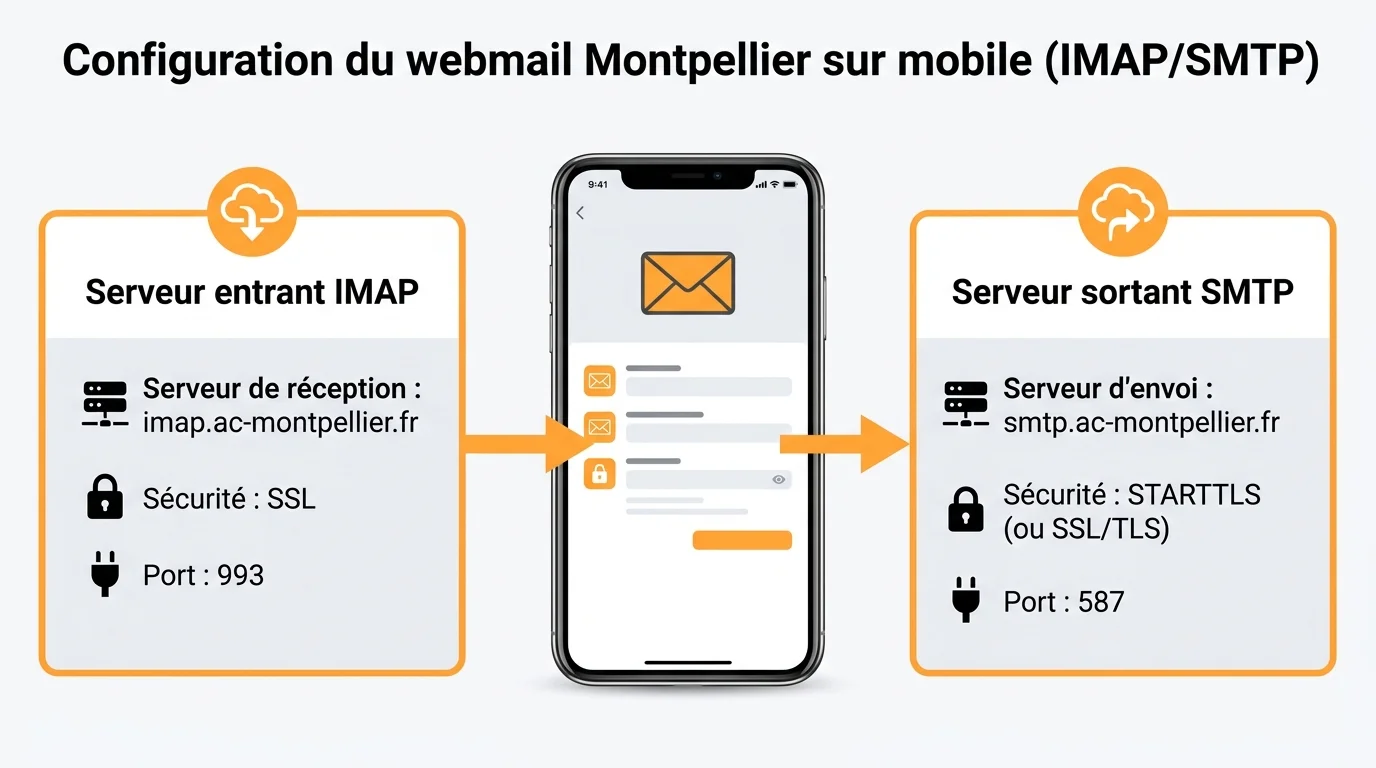
Vous pouvez consulter votre messagerie académique sur smartphone ou tablette, en plus de l’ordinateur. Deux options sont disponibles : ouvrir le portail dans le navigateur mobile, ou configurer un compte dans une application de messagerie.
Le navigateur reste le plus simple pour un usage occasionnel. Pour un accès régulier, l’application dédiée est plus confortable, un peu comme lorsque vous choisissez de consulter Gmail depuis votre téléphone plutôt que le site web.
Configuration IMAP et SMTP
Pour ajouter le compte dans une application, renseignez le serveur entrant et le serveur sortant fournis par l’académie. Ces réglages permettent à l’application de recevoir et d’envoyer vos messages en toute sécurité.
- Serveur entrant (IMAP) : imap.ac-montpellier.fr, port 993, chiffrement SSL/TLS.
- Serveur sortant (SMTP) : smtp.ac-montpellier.fr, port 587, chiffrement STARTTLS.
- Identifiant : votre adresse complète prenom.nom@ac-montpellier.fr.
Après tout changement de mot de passe, pensez à le mettre à jour dans l’application mobile, sinon l’authentification échoue silencieusement.
Spécificités de l’académie de Montpellier
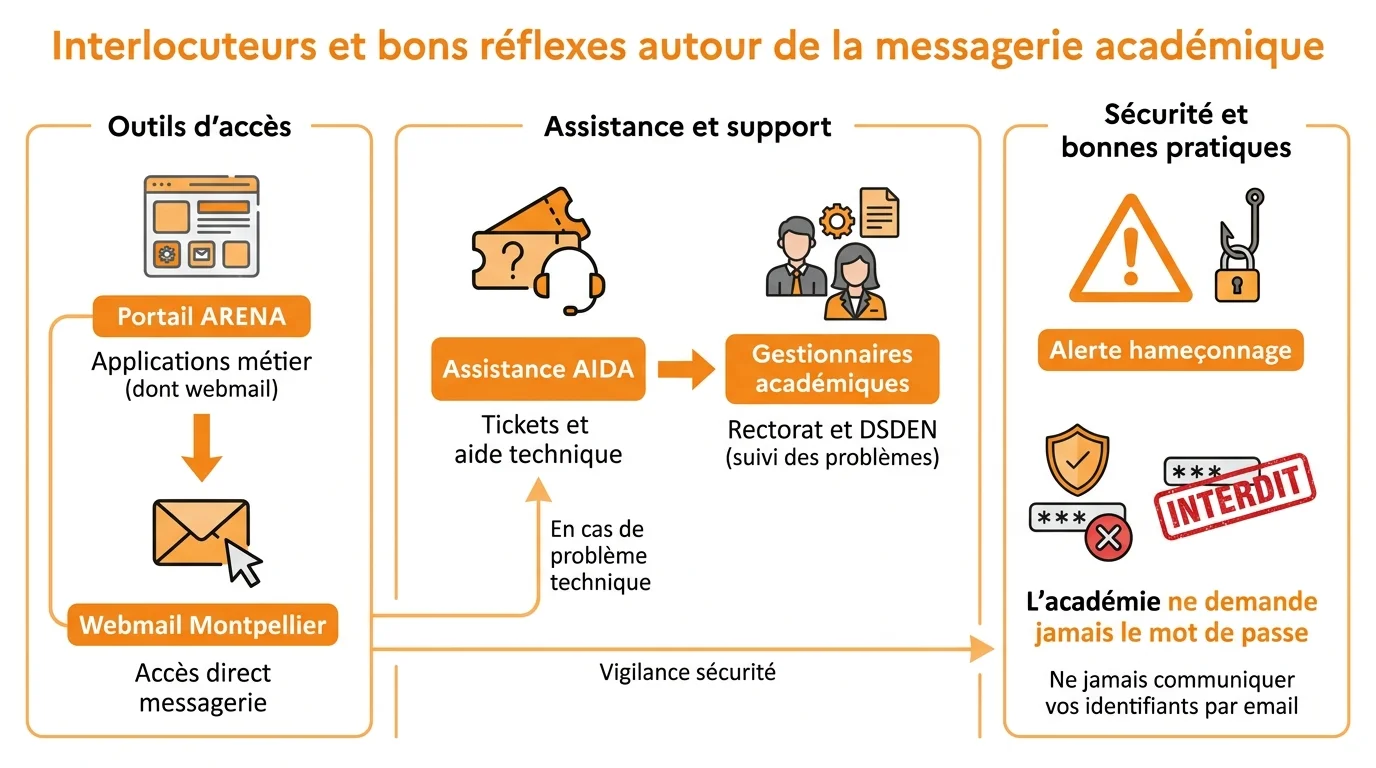
Autour de la messagerie, l’académie met à disposition plusieurs services que vous gagnez à connaître. Le portail ARENA centralise les applications métier et sert aussi de point d’entrée pour gérer votre mot de passe.
Pour un incident technique, l’assistance AIDA permet d’ouvrir un ticket suivi par les équipes informatiques. En cas de blocage persistant, le gestionnaire de messagerie de votre établissement, le rectorat ou la DSDEN de votre département restent vos interlocuteurs.
Un seul compte académique ouvre le webmail, les applications métier via ARENA et votre espace de stockage : sécuriser ce mot de passe protège l'ensemble.
Gardez enfin le réflexe de la prudence face aux messages alarmistes. En vérifiant l’adresse officielle et en refusant de communiquer vos codes, vous écartez l’essentiel des risques qui pèsent sur les boîtes académiques.