

Pour calculer une moyenne pondérée sur Excel, tapez =SOMMEPROD(B2:B6;C2:C6)/SOMME(C2:C6), avec les notes en colonne B et les coefficients en colonne C. SOMMEPROD additionne chaque note multipliée par son coefficient, SOMME additionne les coefficients, et la division donne la moyenne. Google Sheets accepte la même formule et propose en plus la fonction AVERAGE.WEIGHTED. Gardez une précaution en tête : une note laissée vide garde son coefficient sous la barre de fraction et fait baisser le résultat, ce que la version avec ESTNUM corrige.
La formule à taper dans Excel

Le calcul repose sur deux fonctions de base d’Excel. Vous n’avez besoin ni de colonne intermédiaire ni de macro, une seule cellule suffit.
Les notes en colonne B, les coefficients en colonne C
Placez le nom des matières en colonne A, les notes en colonne B et les coefficients en colonne C, une matière par ligne. L’exemple de cet article utilise cinq matières notées sur 20.
Voici les valeurs à reproduire pour suivre les captures pas à pas :
- Mathématiques, 14 sur 20, coefficient 4
- Français, 11 sur 20, coefficient 3
- Histoire-géographie, 15 sur 20, coefficient 2
- Anglais, 9 sur 20, coefficient 2
- SVT, 16 sur 20, coefficient 1
SOMMEPROD multiplie, SOMME divise
Dans une cellule libre, tapez =SOMMEPROD(B2:B6;C2:C6)/SOMME(C2:C6) puis validez. La première partie multiplie B2 par C2, B3 par C3, et ainsi de suite, puis additionne les cinq produits. La seconde partie additionne les coefficients.
La page d’aide Microsoft sur SOMMEPROD précise que les plages doivent avoir les mêmes dimensions, sans quoi Excel renvoie #VALEUR!. Elle déconseille aussi les références de colonnes entières comme B:B, qui obligent Excel à parcourir 1 048 576 lignes.
Vérifiez le résultat à la main
Un contrôle rapide évite de recopier une formule fausse sur toute une année. Faites le calcul une fois sur papier, ou comparez avec le calculateur de moyenne avec coefficient en ligne.
14 x 4 + 11 x 3 + 15 x 2 + 9 x 2 + 16 x 1 = 153 points, pour 12 coefficients. La moyenne pondérée vaut 153 / 12 = 12,75, contre 13 pour la moyenne simple des cinq notes.
L’écart vient du coefficient 4 des mathématiques : un 14 qui pèse quatre fois tire la moyenne moins haut que le 16 de SVT, qui ne pèse qu’une fois.
Dans Google Sheets, SOMMEPROD ou AVERAGE.WEIGHTED
Google Sheets propose deux chemins. Le premier reprend la formule d’Excel à l’identique, le second tient en une seule fonction.
La même formule qu’Excel
SOMMEPROD existe dans Google Sheets avec la même syntaxe, SOMMEPROD(tableau1; [tableau2]; …), et la même exigence de plages de taille égale.
AVERAGE.WEIGHTED en une seule fonction
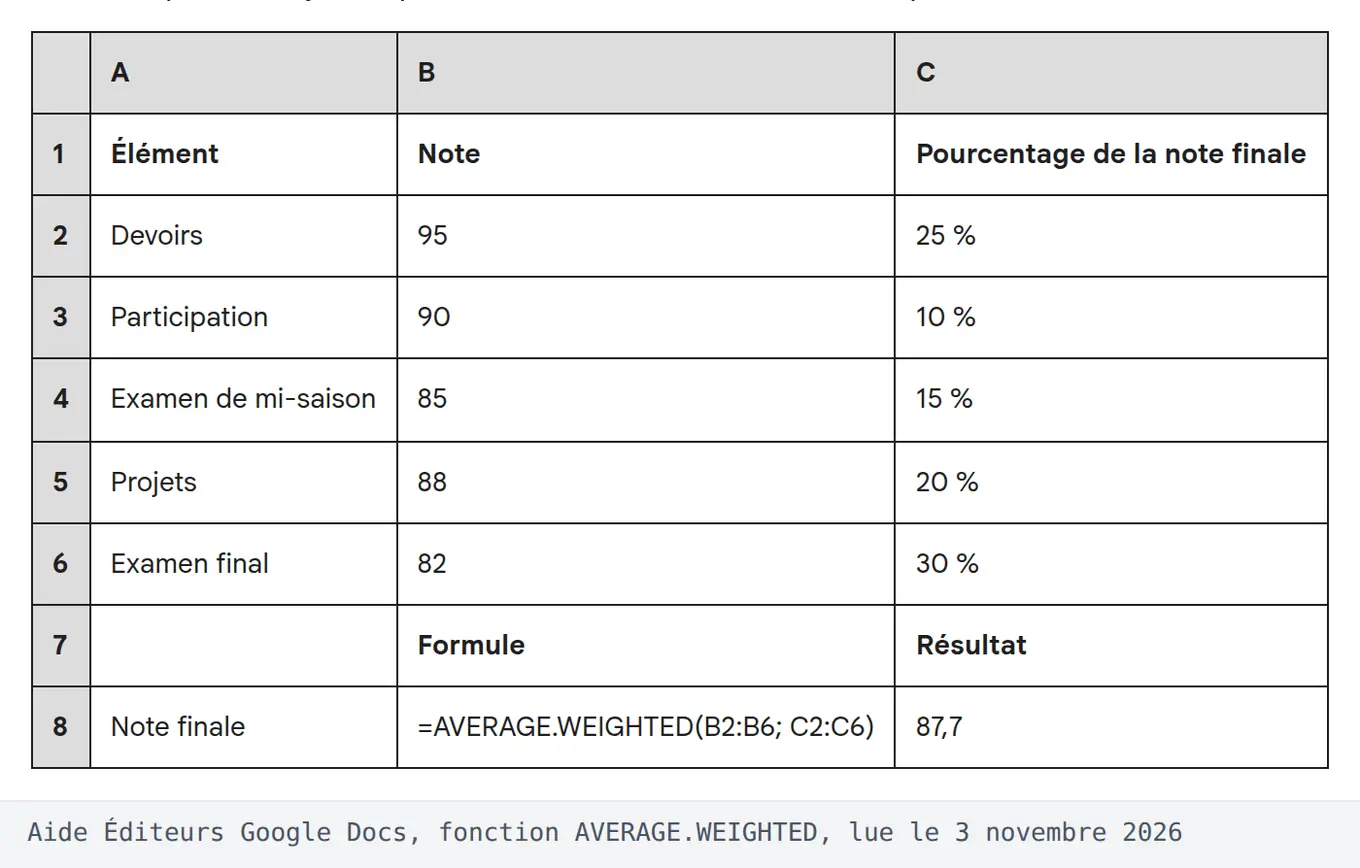
Sheets ajoute une fonction dédiée que la page d’aide Google sur AVERAGE.WEIGHTED décrit ainsi : AVERAGE.WEIGHTED(valeurs; pondérations). Avec les notes en B2:B6 et les coefficients en C2:C6, tapez =AVERAGE.WEIGHTED(B2:B6;C2:C6).
L’exemple de l’aide Google calcule une note finale sur cinq épreuves pondérées de 10 % à 30 %, pour un résultat de 87,7. Les pondérations y sont des pourcentages, mais des coefficients entiers donnent le même calcul.
Google pose trois conditions à respecter avant de l’utiliser :
- les deux plages ont le même nombre de lignes et de colonnes
- une pondération peut valoir zéro, jamais un nombre négatif
- au moins une pondération doit être positive
Cette fonction n’existe pas dans Excel. Dans Excel pour Mac 16.78, testé pour cet article, la même saisie renvoie #NOM?. Si vous partagez le fichier avec des utilisateurs d’Excel, restez sur SOMMEPROD.
Les noms de fonctions en anglais ou en français
Sheets peut afficher les fonctions en anglais (SUMPRODUCT, ISNUMBER) même sur un compte français. Le réglage se trouve dans Fichier, puis Paramètres : la case « Toujours utiliser les noms de fonction en anglais » décide de la langue des formules. Les paramètres régionaux du même menu changent le format des nombres, d’où la virgule décimale de 12,75.
Une note pas encore connue fait baisser la moyenne
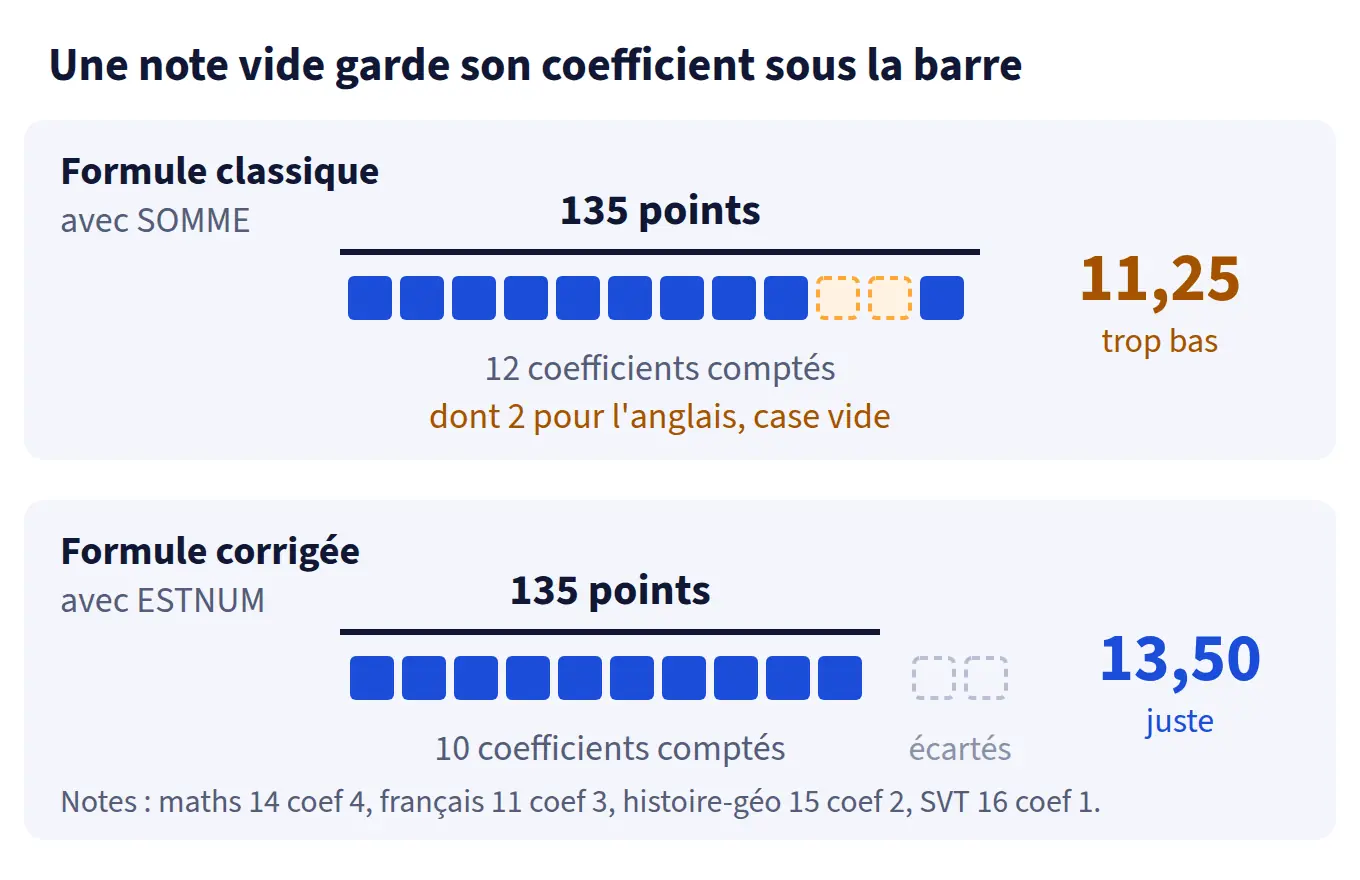
C’est l’erreur la plus courante en cours de trimestre. Vous préparez le tableau avec toutes les matières, une note n’est pas encore tombée, et la moyenne affichée chute sans raison apparente.
Le coefficient reste compté sous la barre
Microsoft l’indique dans sa documentation : SOMMEPROD traite les entrées non numériques comme des zéros. Une case vide n’ajoute donc rien au numérateur, mais SOMME(C2:C6) compte toujours son coefficient au dénominateur.
Videz la note d’anglais de l’exemple : le total tombe à 135 points, divisé par 12 coefficients. Le tableur affiche 11,25 alors que vos quatre notes connues valent 13,50 de moyenne. Le schéma de cette section montre les deux coefficients d’anglais restés sous la barre.
La formule corrigée avec ESTNUM
La solution consiste à ne diviser que par les coefficients des cases qui contiennent un nombre. ESTNUM renvoie VRAI pour une note et FAUX pour une case vide, et SOMMEPROD convertit ce résultat en 1 ou 0 avant de le multiplier par le coefficient.
=SOMMEPROD(B2:B21;C2:C21)/SOMMEPROD(ESTNUM(B2:B21)*C2:C21) ne compte que les coefficients des notes saisies. Avec l'anglais vide, le résultat passe de 11,25 à 13,50.
La même formule fonctionne dans Google Sheets. Prévoyez des plages plus longues que vos matières actuelles, ici jusqu’à la ligne 21 : les lignes vides ne faussent plus rien.
Un absent noté ABS
Beaucoup de relevés notent ABS pour un devoir manqué. Avec la formule à ESTNUM, le texte ABS est écarté comme une case vide, et le résultat reste 13,50. La même logique sert pour simuler une note finale du brevet avant les épreuves : laissez vides les notes inconnues.
Des notes sur 10, sur 20 et sur 100 dans le même tableau

Un 7 sur 10 et un 7 sur 20 ne valent pas la même chose. Si vous les mélangez sans conversion, la moyenne n’a plus de sens.
Une colonne pour ramener chaque note sur 20
Ajoutez une colonne « Sur » qui indique le barème de chaque note, puis une colonne de conversion. Avec la note en B2 et le barème en C2, tapez =SI(ESTNUM(B2);B2/C2*20; » ») en E2 et recopiez vers le bas. Une case vide reste vide au lieu de devenir zéro.
Le tableau suivant montre la conversion appliquée aux cinq notes de l’exemple :
| Note brute | Ramenée sur 20 |
|---|---|
| 7 sur 10 | 14 |
| 11 sur 20 | 11 |
| 75 sur 100 | 15 |
| 9 sur 20 | 9 |
| 8 sur 10 | 16 |
Le calcul final sur la colonne convertie
Appliquez ensuite la formule à ESTNUM sur la colonne convertie et sur celle des coefficients : =SOMMEPROD(E2:E6;D2:D6)/SOMMEPROD(ESTNUM(E2:E6)*D2:D6). Avec les mêmes coefficients que plus haut, vous retrouvez 12,75.
Pour suivre l’écart entre deux trimestres, le calculateur de variation en pourcentage donne la progression en un clic.
Les messages d’erreur les plus fréquents

Trois messages reviennent dans les tableaux de notes. Chacun a une cause précise et une correction rapide :
- #VALEUR! : les plages n’ont pas la même taille (B2:B6 contre C2:C7), ou la formule utilise l’opérateur * à l’intérieur de SOMMEPROD alors qu’une case contient du texte comme ABS
- #DIV/0! : aucune note n’est saisie, ou tous les coefficients valent zéro, et le dénominateur tombe à 0
- #NOM? : le nom de la fonction est mal orthographié, ou vous utilisez AVERAGE.WEIGHTED dans Excel
L’erreur liée au texte surprend souvent. La forme SOMMEPROD(B2:B6*C2:C6) multiplie d’abord les plages, et le texte ABS bloque la multiplication. La forme avec point-virgule, SOMMEPROD(B2:B6;C2:C6), traite ce texte comme un zéro et ne renvoie pas d’erreur.
Avant de recopier la formule dans d’autres feuilles, figez les plages avec des dollars, par exemple $B$2:$B$21. Sans eux, chaque recopie décale les références et la formule finit par pointer sur des cases vides.
Téléchargez le fichier modèle

Le fichier moyenne-ponderee-modele.xlsx reprend tout ce qui précède. Il s’ouvre dans Excel et dans Google Sheets après import.
Il contient deux onglets prêts à remplir :
- Notes sur 20 : vingt lignes de matières, la moyenne pondérée corrigée par ESTNUM, la moyenne simple et le total des coefficients comptés
- Barèmes mixtes : une colonne « Sur » pour le barème et la conversion automatique sur 20 avant le calcul
Remplacez les cinq matières d’exemple par les vôtres et ajoutez des lignes jusqu’à la ligne 21 sans toucher aux formules. Laissez vide une note pas encore connue, ou tapez ABS pour un absent : la ligne sort du calcul dans les deux cas.
Questions fréquentes

Faut-il utiliser SOMME.SI pour ignorer les cases vides ?
La formule SOMME.SI(B2:B6; »<> »;C2:C6) écarte bien les cases vides, mais elle compte une case qui contient ABS. Dans le test de cet article, elle garde 12 coefficients au lieu de 10. ESTNUM, lui, ne retient que les vrais nombres.
Comment faire avec des pondérations en pourcentage ?
La formule ne change pas. Si vos pourcentages totalisent 100 %, SOMME vaut 1 et la division ne modifie rien, mais la garder protège le calcul le jour où le total s’écarte de 100 %.
Pourquoi la moyenne pondérée diffère-t-elle de la moyenne simple ?
La moyenne simple donne le même poids à chaque note. La moyenne pondérée donne plus de poids aux matières à fort coefficient : dans l’exemple, le 14 de mathématiques compte quatre fois, d’où 12,75 au lieu de 13.
Photo de couverture : Antoni Shkraba / Pexels.